هارد نقش اصلی را در سرعت و عملکرد لپتاپ بر عهده دارد. اگر سیستم شما کند شده، اجرای برنامهها زمان زیادی میبرد یا هنگام روشن شدن لپتاپ باید مدت طولانی منتظر بمانید، احتمالاً دلیل اصلی آن استفاده از هارد دیسک HDD است. در سالهای اخیر، حافظههای SSD جایگزینی سریعتر و کارآمدتر برای هاردهای معمولی شده و توانسته جان تازهای به لپتاپهای قدیمی ببخشد. ارتقای هارد از HDD به SSD نهتنها سرعت روشن شدن و اجرای نرمافزارها را چند برابر میکند، بلکه باعث کاهش مصرف انرژی و افزایش طول عمر دستگاه نیز میشود. در این مقاله بررسی میکنیم چرا و چگونه تعویض هارد میتواند یکی از موثرترین روشها برای بهبود عملکرد لپتاپ شما باشد.
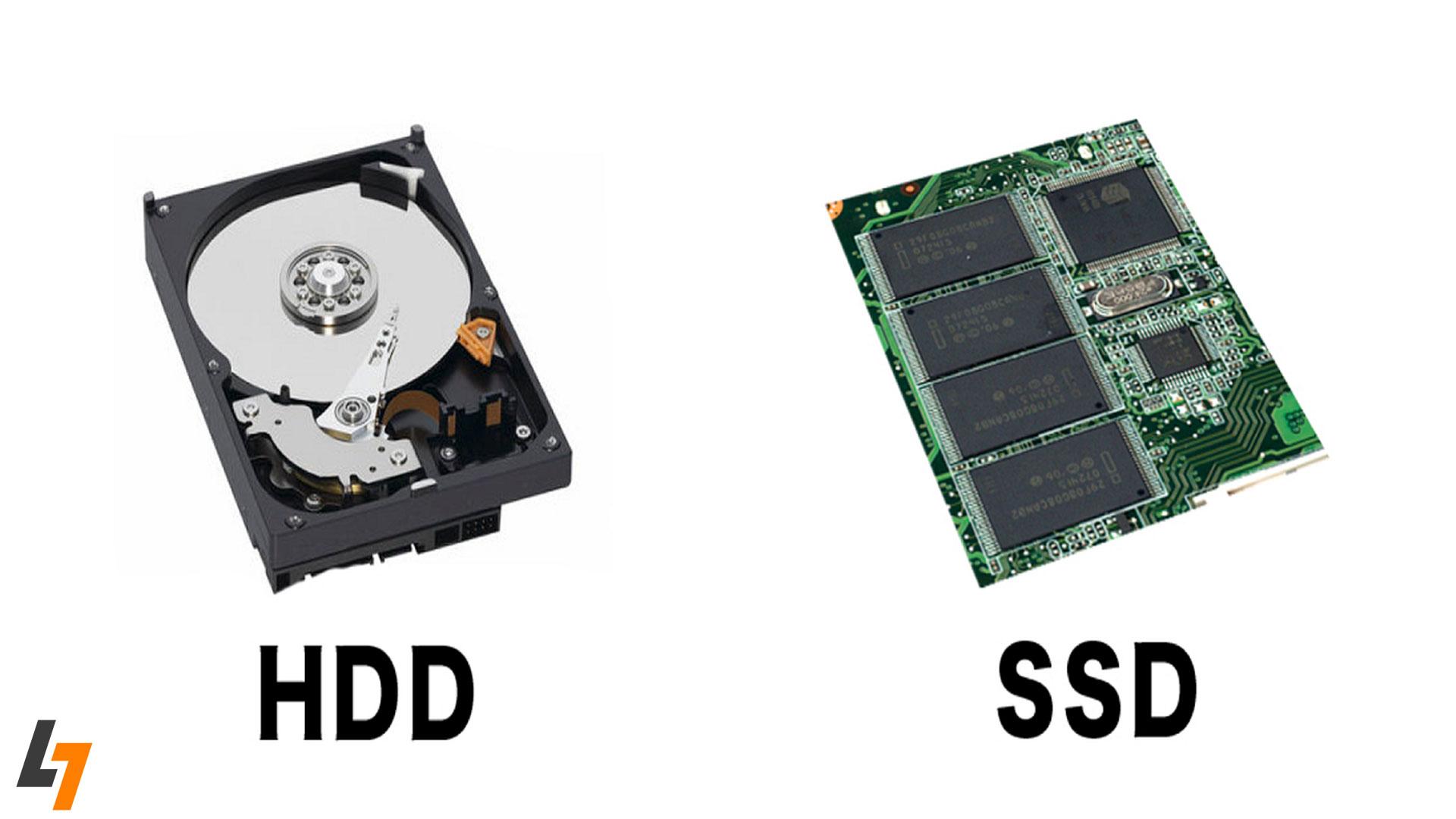
در هر لپتاپ، هارد وظیفه ذخیره کردن تمام اطلاعات شما مانند ویندوز، نرمافزارها و فایلهای شخصی را دارد. اما نوع هاردی که در لپتاپ استفاده میشود، تأثیر زیادی بر سرعت و عملکرد دستگاه دارد. بهطور کلی دو نوع اصلی هارد وجود دارد: HDD و SSD.
هارد HDD:
این نوع هارد از چند صفحه گردان تشکیل شده که هنگام کار با سرعت بالا میچرخند و یک بازوی فلزی اطلاعات را از روی آنها میخواند یا روی آنها مینویسد.
به همین دلیل:
هارد SSD:
در این نوع هارد، هیچ قطعه متحرکی وجود ندارد و دادهها روی تراشههای الکترونیکی ذخیره میشوند.
در نتیجه:
حتی اگر لپتاپ شما قدیمی باشد، معمولاً میتوان SSD را روی آن نصب کرد. این تغییر ساده باعث میشود سیستم سریعتر روشن شود، نرمافزارها روانتر اجرا شوند و کار با لپتاپ برای شما بسیار لذتبخشتر شود.
اگر لپتاپ شما کند شده و اجرای برنامهها بیشتر از قبل زمان میبرد، تعویض هارد قدیمی با SSD میتواند بهترین راهحل باشد. این تغییر ساده تأثیر زیادی بر سرعت و عملکرد دستگاه دارد و لپتاپ شما را مثل روز اول سریع میکند.
به همین دلایل، ارتقای هارد به SSD یکی از مؤثرترین کارهایی است که میتواند سرعت و عمر مفید لپتاپ شما را بهطور چشمگیری افزایش دهد.
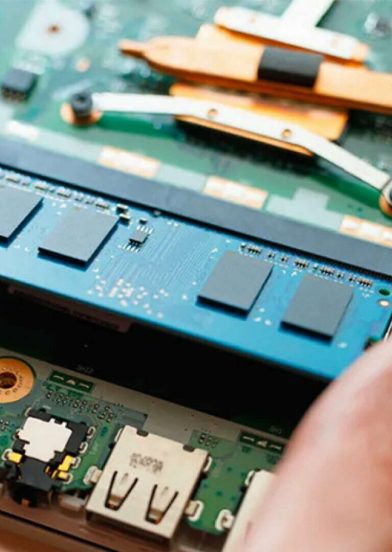
پیش از خرید SSD، مهم است بدانید که همه لپتاپها از یک نوع حافظه پشتیبانی نمیکنند. شناخت نوع اسلات (درگاه اتصال) لپتاپ، اولین قدم برای انتخاب درست است.
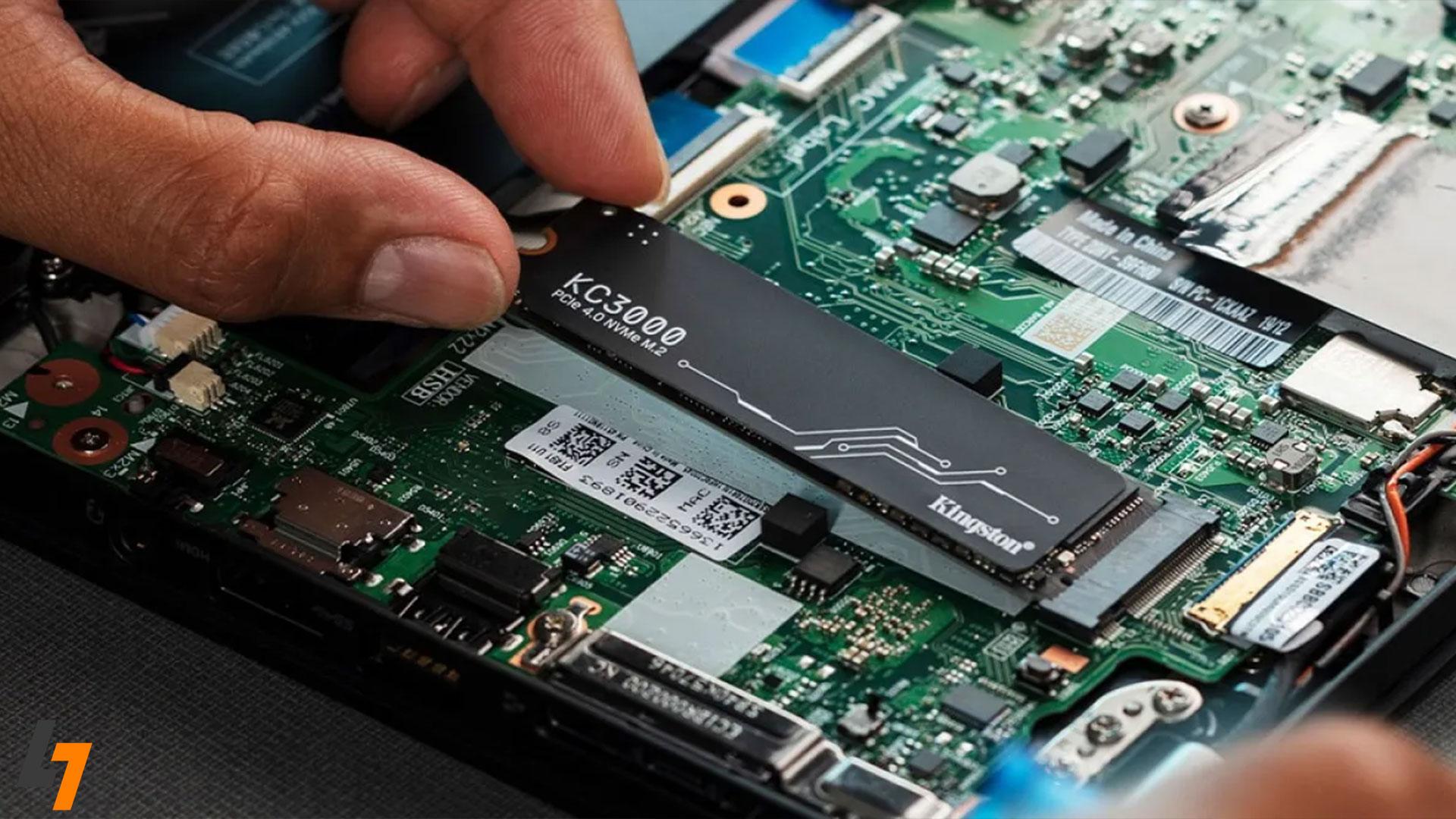
ظرفیت مناسب SSD:
برای کارهای معمولی و استفاده خانگی، ظرفیت ۵۱۲ گیگابایت انتخاب منطقی است. اما اگر با فایلهای حجیم یا نرمافزارهای سنگین کار میکنید، مدلهای ۱ ترابایت و بالاتر پیشنهاد میشود.
تعویض هارد قدیمی با SSD اقدامی است که برای انجام درست آن باید ترتیب مراحل را بشناسید. دانستن گامهای اصلی باعث میشود با دیدی روشنتر تصمیم بگیرید و هنگام ارتقا از بروز خطا یا از بین رفتن اطلاعات جلوگیری کنید. در ادامه، مراحل اصلی این کار را مرور میکنیم.
مرحله ۱: پشتیبانگیری از اطلاعات
پیش از شروع، از تمام فایلها، تصاویر و اطلاعات مهم خود نسخه پشتیبان تهیه کنید. میتوانید دادهها را روی هارد اکسترنال یا حافظه فلش ذخیره کنید تا در صورت بروز خطا، هیچ اطلاعاتی از بین نرود.
مرحله ۲: انتخاب SSD مناسب
پس از بررسی مدل لپتاپ، نوع SSD سازگار با آن را انتخاب کنید. بیشتر لپتاپها از نوع SATA یا M.2 پشتیبانی میکنند. ظرفیت حافظه را بر اساس نیاز خود انتخاب کنید؛ برای استفاده روزمره مدلهای ۲۵۶ گیگابایت کافی است و برای کارهای سنگینتر گزینههای ۱ ترابایت یا بیشتر توصیه میشود. قبل از نصب، مطمئن شوید SSD سالم است و بستهبندی آن باز نشده باشد.
مرحله ۳: نصب سیستمعامل یا انتقال اطلاعات از هارد قبلی
پس از تهیه SSD، میتوانید سیستمعامل جدید نصب کنید یا دادههای هارد قبلی را به SSD منتقل کنید. روش دوم باعث میشود تنظیمات و برنامههای قبلی شما حفظ شود.
مرحله ۴: نصب SSD و بررسی عملکرد لپتاپ
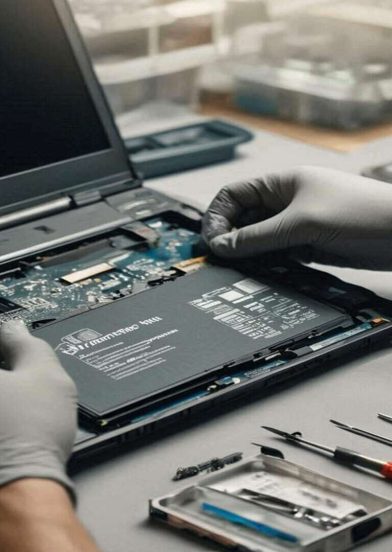
بعد از نصب، لپتاپ را روشن کنید و عملکرد آن را بررسی کنید. در صورتی که هنگام نصب یا شناسایی حافظه جدید با مشکلی روبهرو شدید، بهتر است برای جلوگیری از آسیب، از یک تعمیرکار حرفهای کمک بگیرید تا همه مراحل بهصورت دقیق و ایمن انجام شود.
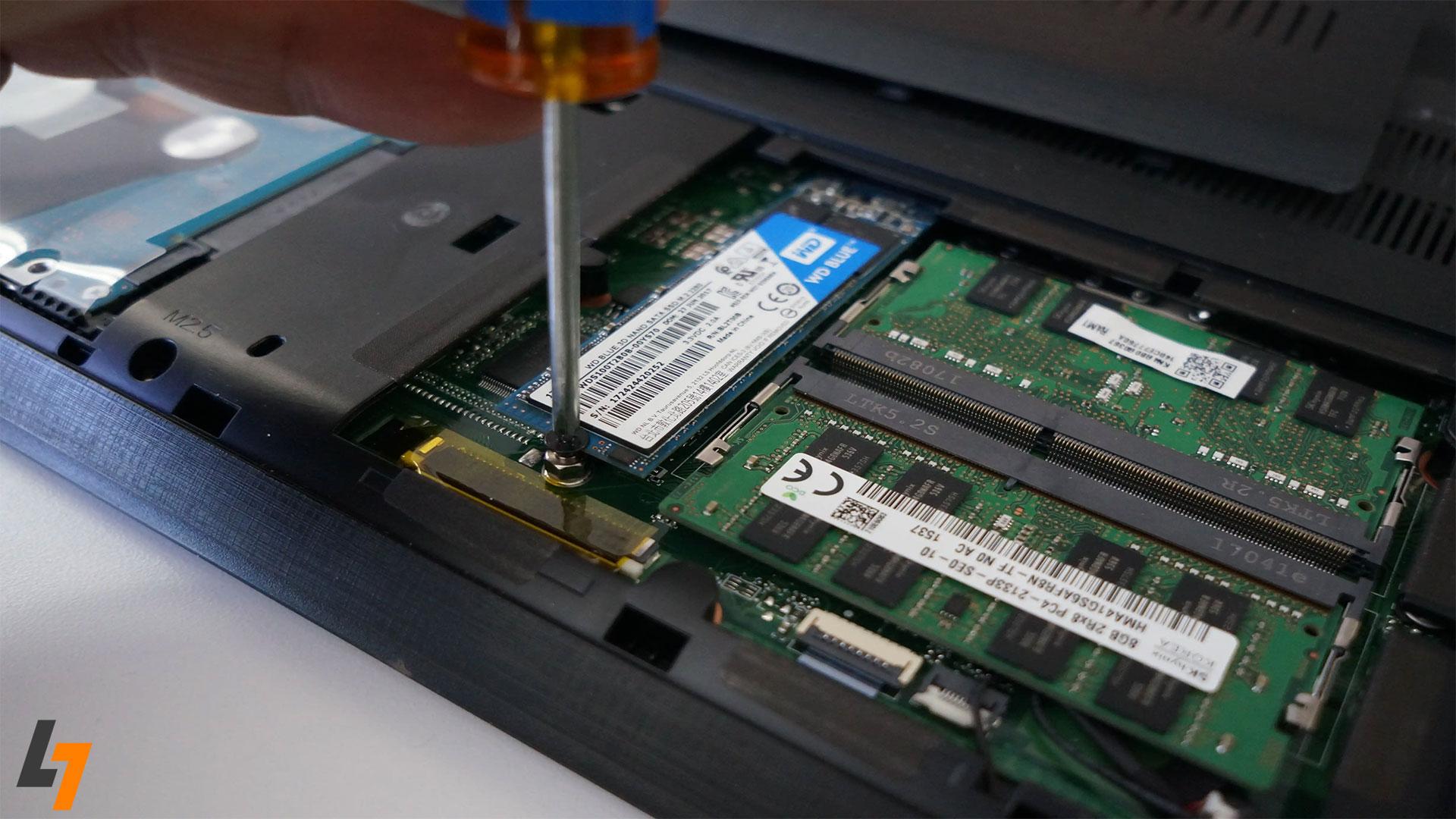
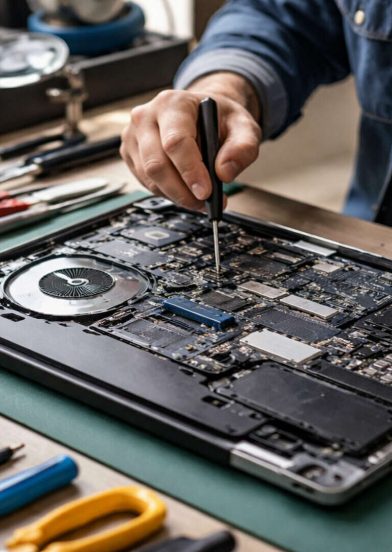
تعویض هارد HDD با SSD کاری نیست که بتوان آن را با چند آموزش اینترنتی انجام داد. این فرایند نیاز به دقت بالا، ابزار مخصوص و شناخت دقیق ساختار داخلی لپتاپ دارد. باز کردن اشتباه بدنه، جابهجایی نادرست قطعات یا نصب غیر اصولی SSD میتواند باعث آسیب به مادربرد، خرابی اتصالات یا حتی از بین رفتن کامل اطلاعات شود.
متخصصان لپتاپ بهخوبی میدانند هر برند چه نوع SSDی را پشتیبانی میکند و چطور باید آن را نصب کرد تا دستگاه بیشترین کارایی را داشته باشد. آنها پس از نصب، سیستمعامل و درایورها را به شکل استاندارد تنظیم میکنند تا سرعت و عملکرد لپتاپ به حالت ایدهآل برسد.
به همین دلیل، اگر قصد دارید لپتاپ خود را ارتقا دهید، بهترین کار این است که از ابتدا آن را به یک تعمیرکار حرفهای بسپارید. این کار نهتنها خیال شما را از بابت سلامت دستگاه راحت میکند، بلکه نتیجه ارتقا را هم دقیق و بینقص تضمین میکند.
اگر قصد دارید هارد لپتاپ خود را به SSD ارتقا دهید، انتخاب یک مرکز معتبر و متخصص در زمینه سختافزار لپتاپ اهمیت زیادی دارد. این کار ظاهراً ساده است اما در عمل به دقت، ابزار تخصصی و تجربه فنی نیاز دارد. مجموعه لپوان با بیش از دو دهه فعالیت در حوزه تعمیر و ارتقای لپتاپها، یکی از قابلاعتمادترین مراکز برای انجام این نوع ارتقا بهشمار میآید.
چرا لپوان؟
لپوان در طول سالها فعالیت خود، صدها مدل لپتاپ از برندهای مختلف را با موفقیت ارتقا داده و همواره کیفیت و دقت را در اولویت قرار داده است. این مجموعه با ترکیب تجربه و دانش فنی روز، روند تعویض HDD با SSD را بهصورت استاندارد و ایمن انجام میدهد.
ویژگیهای مجموعه لپوان:
در نهایت، سپردن ارتقای لپتاپ به مراکزی مانند لپوان باعث میشود این فرایند بدون خطر، سریع و با بالاترین کیفیت انجام شود و عملکرد دستگاه شما به بهترین حالت ممکن بازگردد.
ارتقای هارد لپتاپ از HDD به SSD یکی از مؤثرترین اقداماتی است که میتواند عملکرد دستگاه را متحول کند. این تغییر نهتنها سرعت روشن شدن سیستم و اجرای نرمافزارها را چندین برابر افزایش میدهد، بلکه مصرف انرژی را کاهش داده و باعث میشود لپتاپ خنکتر و بیصداتر کار کند.
SSD با ساختار مقاومتر خود در برابر لرزش، عمر طولانیتری نسبت به هاردهای قدیمی دارد و باعث میشود لپتاپ برای سالهای بیشتری عملکرد پایدار و قابلاعتماد داشته باشد. البته انتخاب نوع مناسب SSD اهمیت زیادی دارد؛ پیش از خرید باید نوع درگاه لپتاپ و میزان ظرفیت مورد نیاز را مشخص کنید تا نتیجه ارتقا کاملاً رضایتبخش باشد.
با وجود اینکه این فرایند ساده به نظر میرسد، اما انجام دقیق و ایمن آن نیازمند ابزار مناسب و تجربه فنی است. اگر قصد دارید این ارتقا را بدون دردسر و با بهترین نتیجه انجام دهید، سپردن کار به مراکز معتبر مانند لپوان بهترین انتخاب است.
تیم حرفهای لپوان با تجربه طولانی در زمینه تعمیر و ارتقای لپتاپها، تمامی مراحل نصب SSD را با دقت انجام میدهد تا سرعت، پایداری و طول عمر دستگاه شما در بالاترین سطح ممکن قرار گیرد.