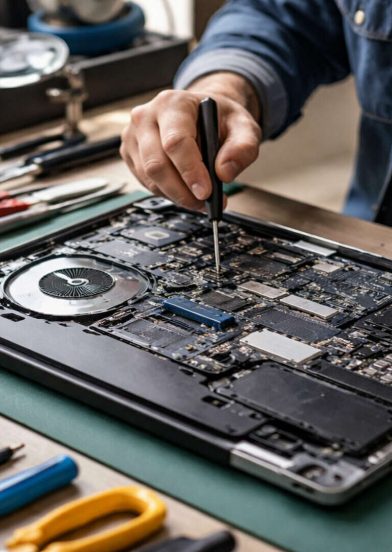
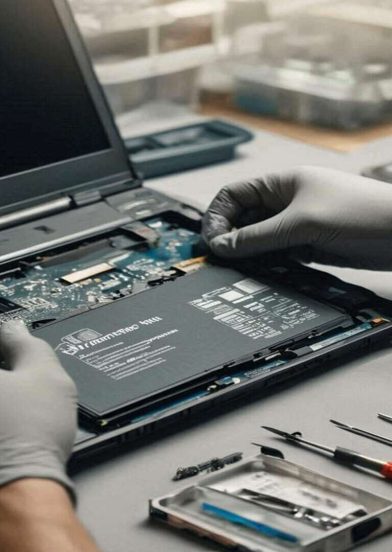
لپتاپهای قدیمی معمولاً بیشتر دچار مشکل میشوند و کاربران در استفاده روزمره با مواردی مثل کند شدن ویندوز، دیر روشن شدن دستگاه یا خطاهای مختلف روبهرو میشوند. دلیل این مشکلات، قدیمی بودن قطعات، هماهنگ نبودن سختافزار با نسخههای جدید ویندوز و … است. خیلیها فکر میکنند وقتی این اتفاقها میافتد، لپتاپ دیگر قابل استفاده نیست، اما در بیشتر مواقع میتوان با چند روش ساده عملکرد آن را بهتر کرد. اگر از لپتاپ درست نگهداری شود و هرچند وقت یکبار به مشکلات رسیدگی شود، حتی مدلهای قدیمی هم میتوانند کارهای روزمره را بدون دردسر انجام دهند.
کند شدن ویندوز در لپتاپهای قدیمی معمولاً نتیجه مجموعهای از عوامل سختافزاری و نرمافزاری است. با گذشت زمان، قطعات دستگاه فرسوده میشوند و نسخههای جدید ویندوز به توان بیشتری نیاز دارند. به همین دلیل اجرای برنامهها، روشن شدن سیستم یا حتی انجام کارهای ساده هم کندتر میشود. مهمترین دلایل این مشکل عبارتاند از:
شناخت این دلایل کمک میکند بدانیم کند شدن لپتاپ همیشه به معنای خراب شدن دستگاه نیست. بسیاری از مشکلات قابلحل هستند و با چند اقدام ساده میتوان سرعت سیستم را تا حد زیادی بهتر کرد.
برای بالاتر بردن سرعت ویندوز، چند روش مشخص وجود دارد که هرکدام یک مشکل را هدف قرار میدهند و عملکرد دستگاه را بهتر میکنند.
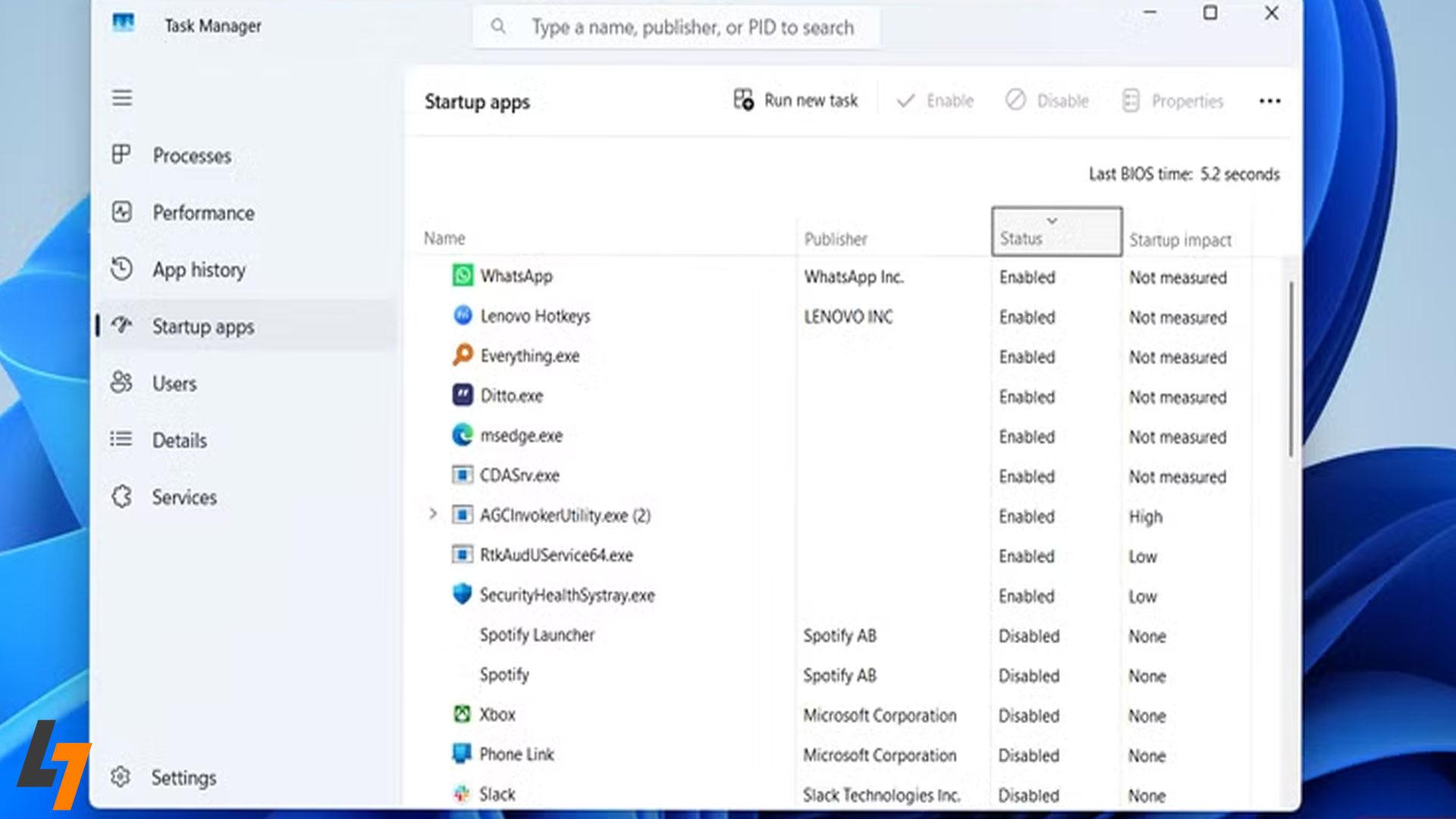
این بخش مربوط به برنامههایی است که بهصورت خودکار همراه ویندوز اجرا میشوند و بخش زیادی از منابع سیستم را مصرف میکنند.
کارهایی که باید انجام شود:
نتیجه این کار: روشن شدن سریعتر ویندوز و کاهش فشار اولیه روی سیستم.
این روش مخصوص آزاد کردن فضای هارد و حذف دادههای اضافه است که باعث کندی سیستم میشوند.
کارهایی که باید انجام دهید:
نتیجه این کار: اجرای روانتر برنامهها و افزایش سرعت کلی ویندوز.
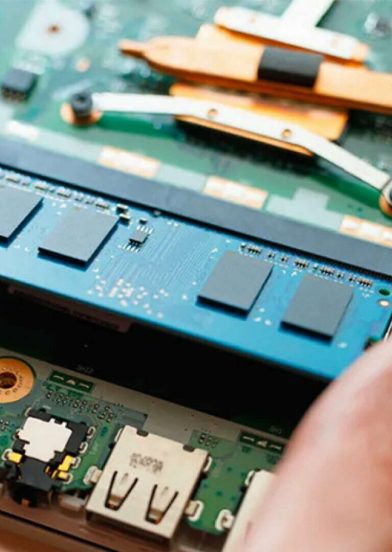
این بخش مربوط به تقویت سختافزار است. اگر لپتاپ خیلی قدیمی باشد، تنها راه افزایش چشمگیر سرعت همین مرحله است.
گزینههای پیشنهادی:
نتیجه این کار: تغییر محسوس سرعت و کاربردیتر شدن لپتاپ قدیمی.
بوت نشدن یا دیر بالا آمدن ویندوز یکی از مشکلات شایع در لپتاپهای قدیمی است و معمولاً زمانی اتفاق میافتد که سیستم نتواند فایلهای اولیه ویندوز را بهدرستی بارگذاری کند. در بسیاری از موارد، ضعف سختافزار یا تنظیمات نادرست باعث میشود فرایند روشن شدن لپتاپ طولانی شود یا سیستم اصلاً وارد ویندوز نشود.
دلایل رایج این مشکل عبارتاند از:
برای رفع این مشکل، یکی از بهترین ابزارهای موجود در Startup Repair است. این ابزار فایلهای مرتبط با بوت را بررسی میکند و اگر ایرادی وجود داشته باشد، آن را بهطور خودکار اصلاح میکند. استفاده از آن ساده است و معمولاً در بسیاری از موارد نتیجه مطلوبی دارد.
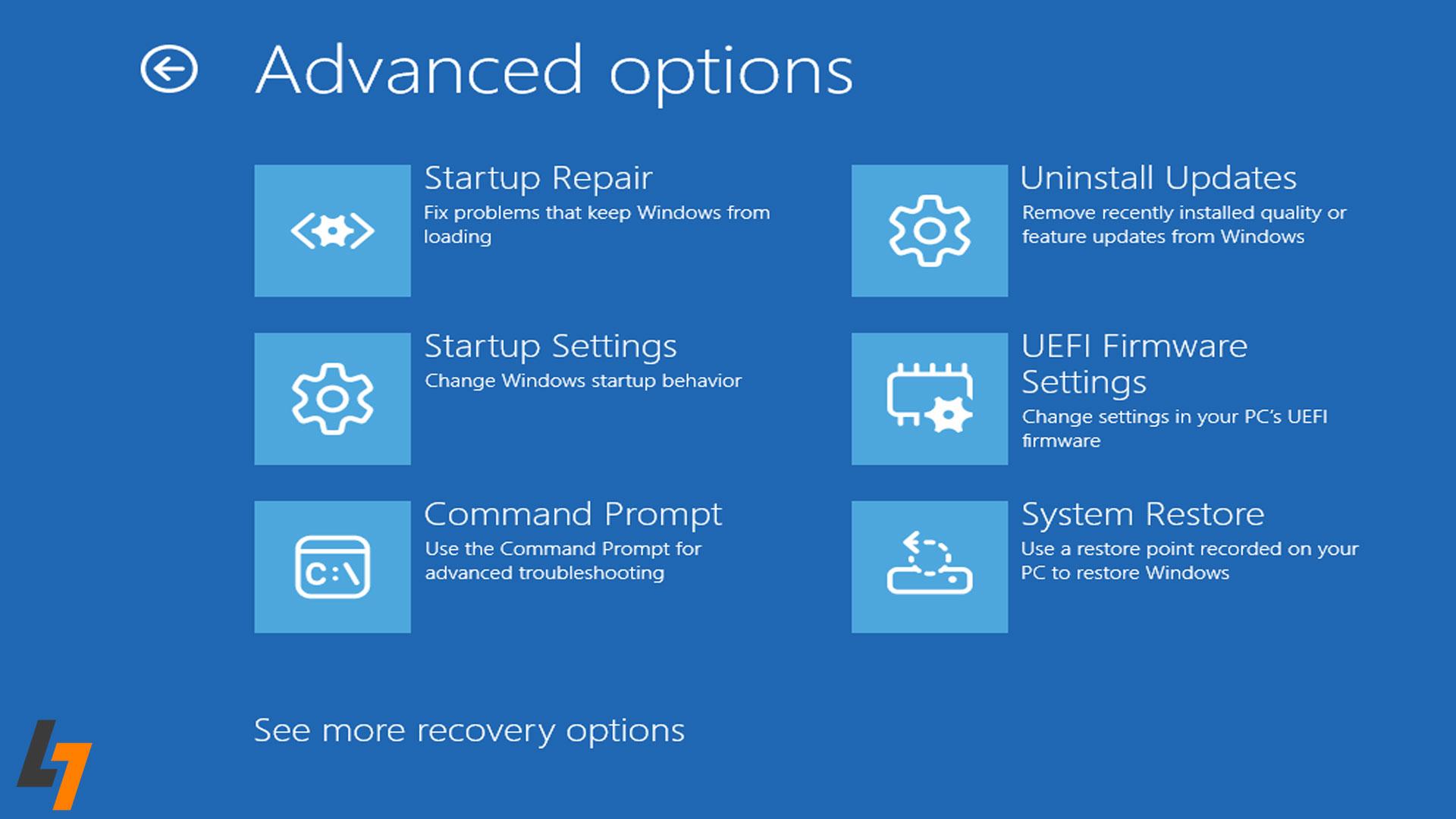
همچنین لازم است Boot Order در محیط BIOS بررسی شود. اگر ترتیب بوت درست تنظیم نشده باشد، سیستم بهدنبال یک منبع اشتباه میگردد و همین موضوع باعث دیر بالا آمدن ویندوز میشود. با قرار دادن هارد در اولویت اول، روند بوت سریعتر و بدون خطا انجام میگیرد و لپتاپ عملکرد روانتری پیدا میکند.
داغ شدن لپتاپهای قدیمی موضوعی رایج است و باعث کاهش سرعت و افت عملکرد سیستم میشود. وقتی دما بالا میرود، پردازنده برای جلوگیری از آسیب، سرعت خود را پایین میآورد و همین موضوع باعث کندی دستگاه میشود.
دلایل اصلی داغ شدن در مدلهای قدیمی شامل موارد زیر است:
برای کاهش دما، چند اقدام کاربردی وجود دارد:
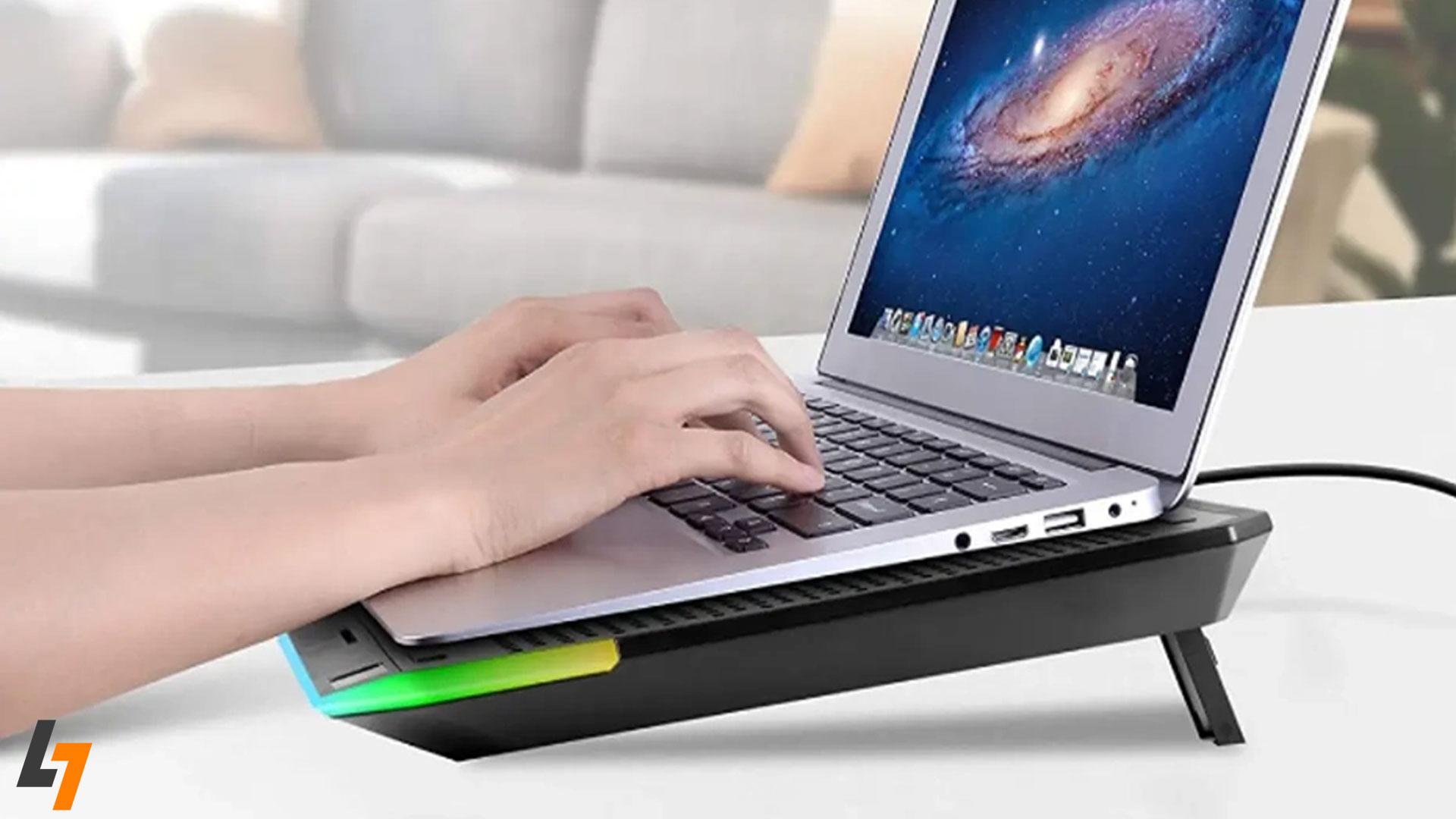
در کنار این موارد، تنظیم Power Options نیز موثر است. انتخاب حالتهایی مثل Balanced یا Power Saver فشار پردازشی را کم میکند و کمک میکند لپتاپ کمتر داغ شود و عملکرد پایدارتری داشته باشد
لپتاپهای قدیمی هنگام دریافت یا نصب آپدیتهای ویندوز بیشتر از مدلهای جدید دچار خطا میشوند. دلیل این مشکل معمولاً کند بودن هاردهای قدیمی، محدودیت سختافزار یا وجود فایلهای ناقص در بخش Windows Update است. به همین دلیل فرآیند دانلود یا نصب آپدیتها گاهی متوقف میشود یا پیام خطا نمایش داده میشود.
رایجترین خطاها شامل موارد زیر هستند:
یکی از عوامل مهم در بروز این مشکلات، کمبود فضای ذخیرهسازی است. زمانی که هارد فضای کافی نداشته باشد، ویندوز نمیتواند فایلهای آپدیت را دانلود یا نصب کند. خالیکردن چند گیگابایت فضا معمولاً مشکل را تا حد زیادی برطرف میکند.
برای رفع خطاهای باقیمانده، میتوان سرویسهای Windows Update را ریست کرد تا فایلهای خراب پاک شوند. در مواردی مثل خطای 0x80070002 نیز حذف فایلهای موقت Update یا اجرای ابزار Troubleshooter کمک میکند فرآیند آپدیت دوباره بهدرستی اجرا شود.
قطع و وصل شدن وایفای در لپتاپهای قدیمی یکی از مشکلات آزاردهندهای است که معمولاً هنگام وبگردی یا تماشای آنلاین محتوا خود را نشان میدهد. این مشکل بیشتر به دلیل قدیمی بودن سختافزار یا تنظیمات نامناسب شبکه بهوجود میآید و باعث میشود اتصال اینترنت ناپایدار باشد یا بهطور ناگهانی قطع شود.
دلایل رایج این مشکل شامل موارد زیر است:
اولین قدم برای رفع این مشکل، بهروزرسانی درایور Wi-Fi است. با نصب نسخه جدید، بسیاری از ناسازگاریها برطرف میشود و اتصال پایدارتر خواهد شد.
اقدام مهم دیگر، غیرفعال کردن تنظیمات کاهش مصرف انرژی در بخش Power Management است. این تنظیم در لپتاپهای قدیمی باعث میشود کارت شبکه هنگام کمبود انرژی ضعیف عمل کند.
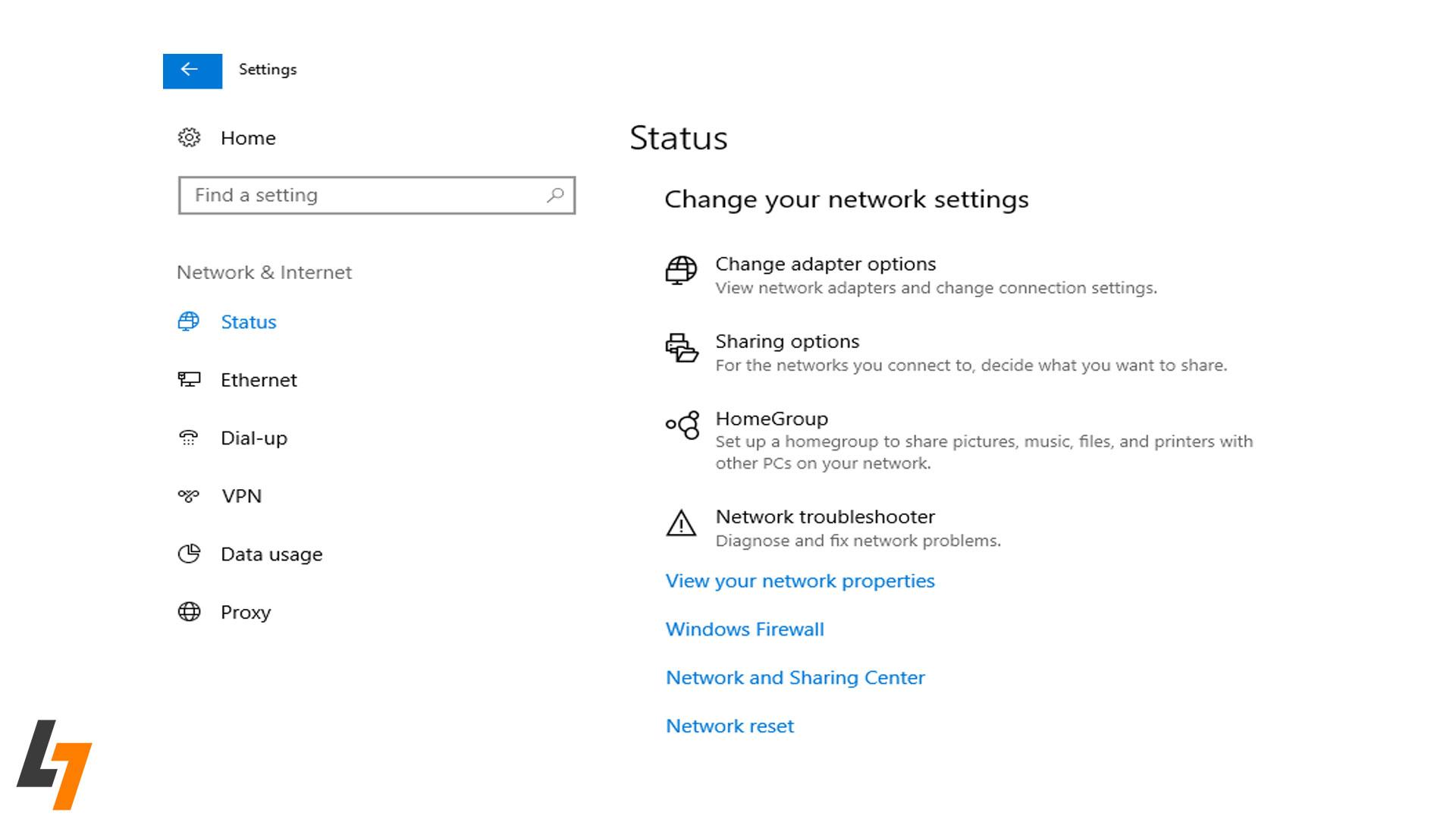
در نهایت، اگر مشکل همچنان ادامه داشت، میتوان تنظیمات شبکه را با گزینه Network Reset ریست کرد. این کار تمام تنظیمات اشتباه یا خراب را پاک میکند و معمولاً اتصال وایفای را به حالت پایدار بازمیگرداند.
در لپتاپهای قدیمی، ناسازگاری درایورها یکی از دلایل اصلی بروز خطاها و کاهش عملکرد سیستم است. چون با گذشت زمان، نسخههای جدید ویندوز تغییر میکنند اما بسیاری از تولیدکنندگان دیگر برای مدلهای قدیمی درایور بهروزرسانی ارائه نمیدهند. همین موضوع باعث میشود سختافزار نتواند بهدرستی با ویندوز هماهنگ شود و کاربر با خطاهایی مانند قطع صدا، مشکل در وایفای یا عملکرد ضعیف کارت گرافیک مواجه شود.
برای رفع این مشکلات، بهترین روش استفاده از Device Manager است. با انتخاب هر قطعه و گزینه Update Driver میتوان نسخه مناسبتری را نصب کرد. در بسیاری از موارد، ویندوز خودش نسخه سازگار را از طریق Windows Update پیدا کرده و نصب میکند.
اما اگر مدل لپتاپ خیلی قدیمی باشد و درایور رسمی برای آن وجود نداشته باشد، چند راهکار میتواند کمک کند:
این روشها معمولاً باعث میشوند قطعات اصلی دوباره با ویندوز هماهنگ شوند و عملکرد لپتاپ بهتر شود.
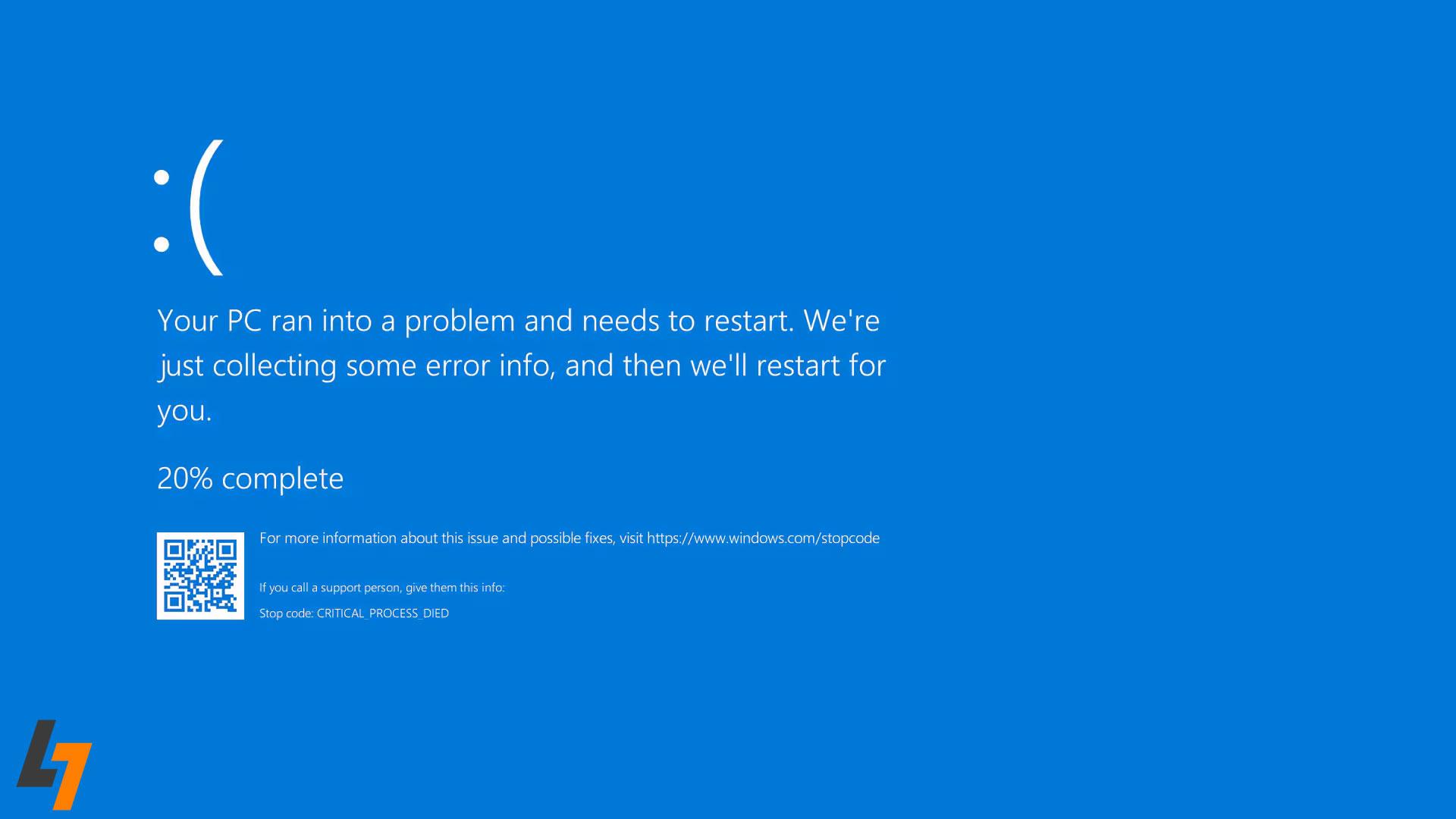
صفحه آبی مرگ یکی از خطاهای ترسناک ویندوز است که در لپتاپهای قدیمی بیشتر دیده میشود. این خطا زمانی ظاهر میشود که سیستم با مشکلی جدی روبهرو شده و برای جلوگیری از آسیب، عملکرد خود را متوقف میکند. رایجترین علتها در مدلهای قدیمی شامل خرابی رم (RAM)، هارد آسیبدیده و درایورهای ناسازگار است که هرکدام میتوانند باعث توقف ناگهانی سیستم شوند.
برای تشخیص مشکل، یکی از اولین اقدامها اجرای ابزار Windows Memory Diagnostics است. این ابزار رم را بررسی میکند و اگر بخش آسیبدیدهای وجود داشته باشد، آن را گزارش میدهد. اگر مشکل از هارد باشد، معمولاً صداهای غیرعادی یا کندی شدید سیستم همراه با صفحه آبی دیده میشود.
در صفحه آبی یک Error Code نمایش داده میشود که هرکدام علت مشخصی را نشان میدهند و کمک میکنند دلیل بروز خطا راحتتر تشخیص داده شود. در لپتاپهای قدیمی، رایجترین کدها معمولاً به مشکلات سختافزاری یا درایورها مربوط هستند. مهمترین آنها شامل موارد زیر است:
قرار گرفتن این کدها روی صفحه آبی باعث میشود کاربر بتواند علت اصلی مشکل را بهتر تشخیص دهد و در مسیر رفع آن قدمهای درستی بردارد.
مشکلاتی که در لپتاپهای قدیمی دیده میشود، از کندی ویندوز گرفته تا خطاهای بوت و قطع و وصل شدن وایفای، معمولاً به دلیل فرسودگی سختافزار یا تنظیمات نادرست بهوجود میآیند. خوشبختانه بسیاری از این موارد با چند اقدام ساده مثل پاکسازی سیستم، بهروزرسانی درایورها، بررسی تنظیمات و رسیدگی دورهای قابلحل هستند و نیازی به تعویض لپتاپ نیست. با نگهداری صحیح، تمیز کردن دستگاه و بررسی منظم عملکرد آن، حتی یک لپتاپ قدیمی هم میتواند مدت طولانی کارایی خود را حفظ کند. توجه به این نکات کمک میکند دستگاه پایدارتر کار کند و مشکلات کمتر رخ دهد.