پورتهای USB از بخشهای مهم لپتاپ هستند و بسیاری از کارهای روزمره ما به درست عمل کردن آنها وابسته است. اتصال فلش، هارد اکسترنال، موس، کیبورد و حتی بعضی شارژرها از همین مسیر انجام میشود. به همین دلیل هر اختلالی در عملکرد این پورتها میتواند استفاده معمول از لپتاپ را مختل کرده و کاربر را با مشکل مواجه کند.
گاهی خرابی پورت تنها با نشانههای کوچکی مثل قطع و وصل شدن یا شناسایی نشدن دستگاهها شروع میشود، اما اگر به موقع بررسی نشود، ممکن است آسیب گستردهتری ایجاد کند. شناخت دلایل خرابی و روشهای تشخیص، کمک میکند تصمیم درستی برای تعمیر گرفته شده و از هزینههای سنگین جلوگیری شود .
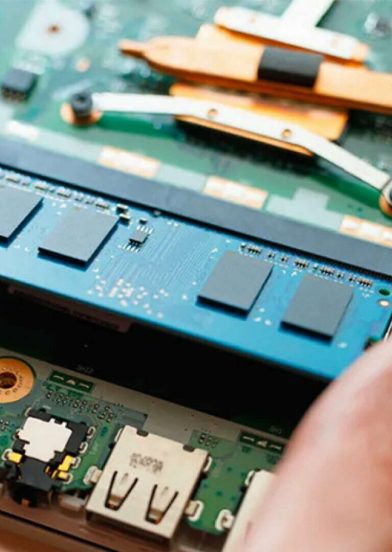
پورت USB همان محلی است که وسایلی مثل فلش، موس، کیبورد یا هارد به لپتاپ وصل میشوند. این پورت کمک میکند اطلاعات بین دستگاهها جابهجا شود و در کنار آن، مقدار کمی انرژی هم به وسیله متصل میرسد. داخل پورت چند بخش فلزی وجود دارد که وقتی کابل را وارد میکنید، این قسمتها به هم میرسند و لپتاپ متوجه میشود چیزی به آن وصل شده است. اگر این قسمتها کج شوند یا درست تماس نداشته باشند، ارتباط قطع یا ضعیف میشود.
پورت USB مستقیماً به مادربرد وصل است، به همین دلیل هر مشکلی در این قسمت میتواند روی کارکرد لپتاپ اثر بگذارد. در مقایسه با ورودیهایی مثل HDMI یا جک هدفون، پورت USB کاربردهای بیشتری دارد؛ چون علاوه بر انتقال صدا یا تصویر، امکان اتصال وسایل مختلف و جابهجایی داده را هم فراهم میکند.
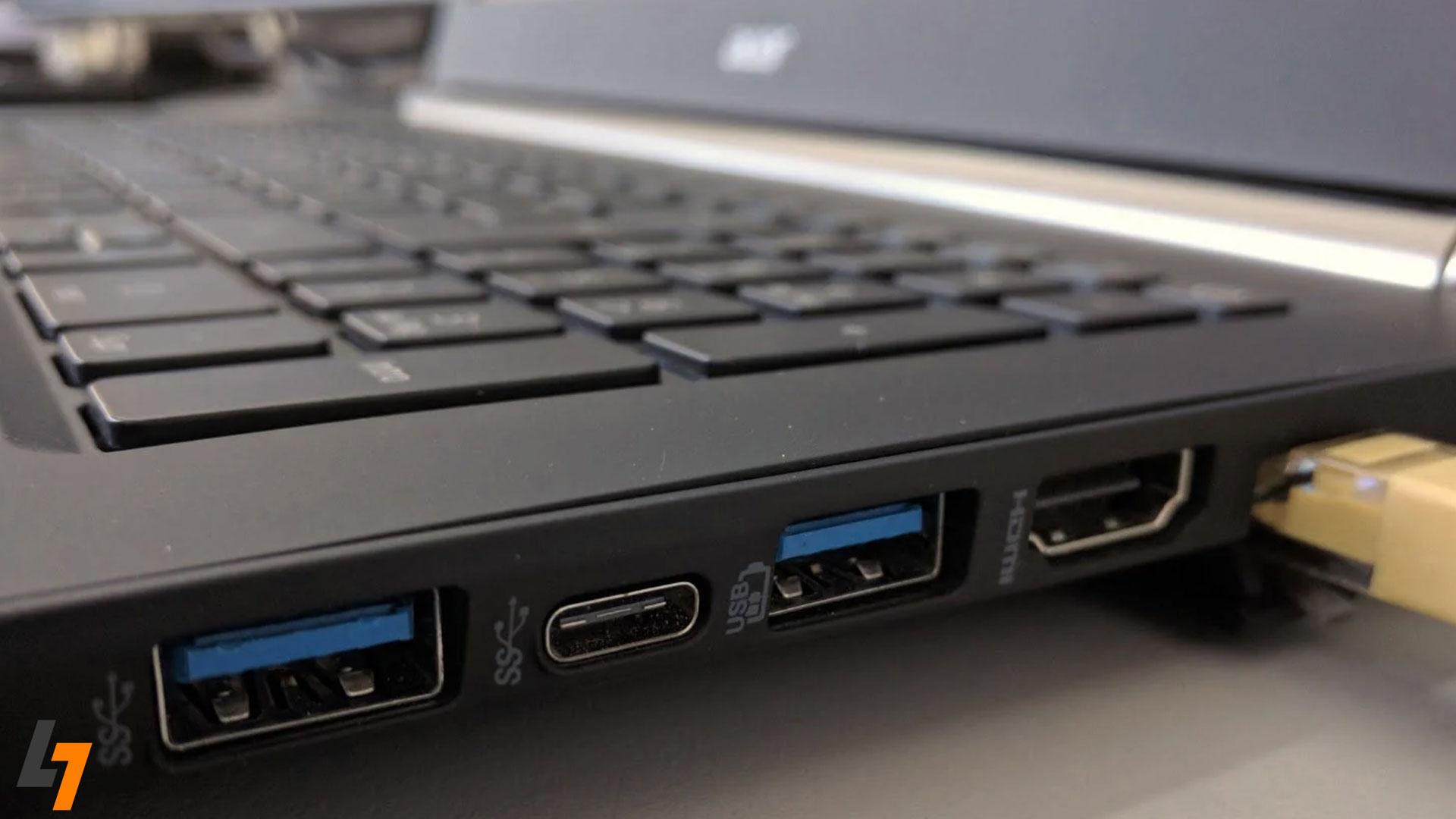
لپتاپها معمولاً چند مدل پورت USB دارند و هرکدام برای کاربرد مشخصی طراحی شدهاند. شناخت تفاوت این پورتها کمک میکند بدانیم هر پورت برای چه کاری مناسبتر است و هنگام تعمیر چه نکاتی اهمیت دارد.
پورت USB به دلیل استفاده دائمی، بیشتر از بخشهای دیگر در معرض آسیب قرار میگیرد. شناخت دلایل اصلی خرابی به کاربر کمک میکند رفتار درستتری در استفاده از پورت داشته باشد و از هزینههای بعدی جلوگیری کند.
خرابی پورت USB معمولاً با چند علامت مشخص خودش را نشان میدهد. شناخت این نشانهها کمک میکند مشکل زودتر تشخیص داده شود و از آسیبهای بیشتر جلوگیری شود.
مشکل پورت USB همیشه به معنای خرابی فیزیکی نیست. گاهی خطاهای نرمافزاری باعث اختلال در عملکرد پورت میشوند؛ برای مثال نصب نبودن درایور مناسب، تغییرات نادرست در تنظیمات سیستم یا اختلالهای موقت ویندوز میتواند باعث شود دستگاههای USB شناسایی نشوند.
در چنین شرایطی معمولاً پورت سالم است، اما سیستم عامل قادر به برقراری ارتباط صحیح با آن نیست.
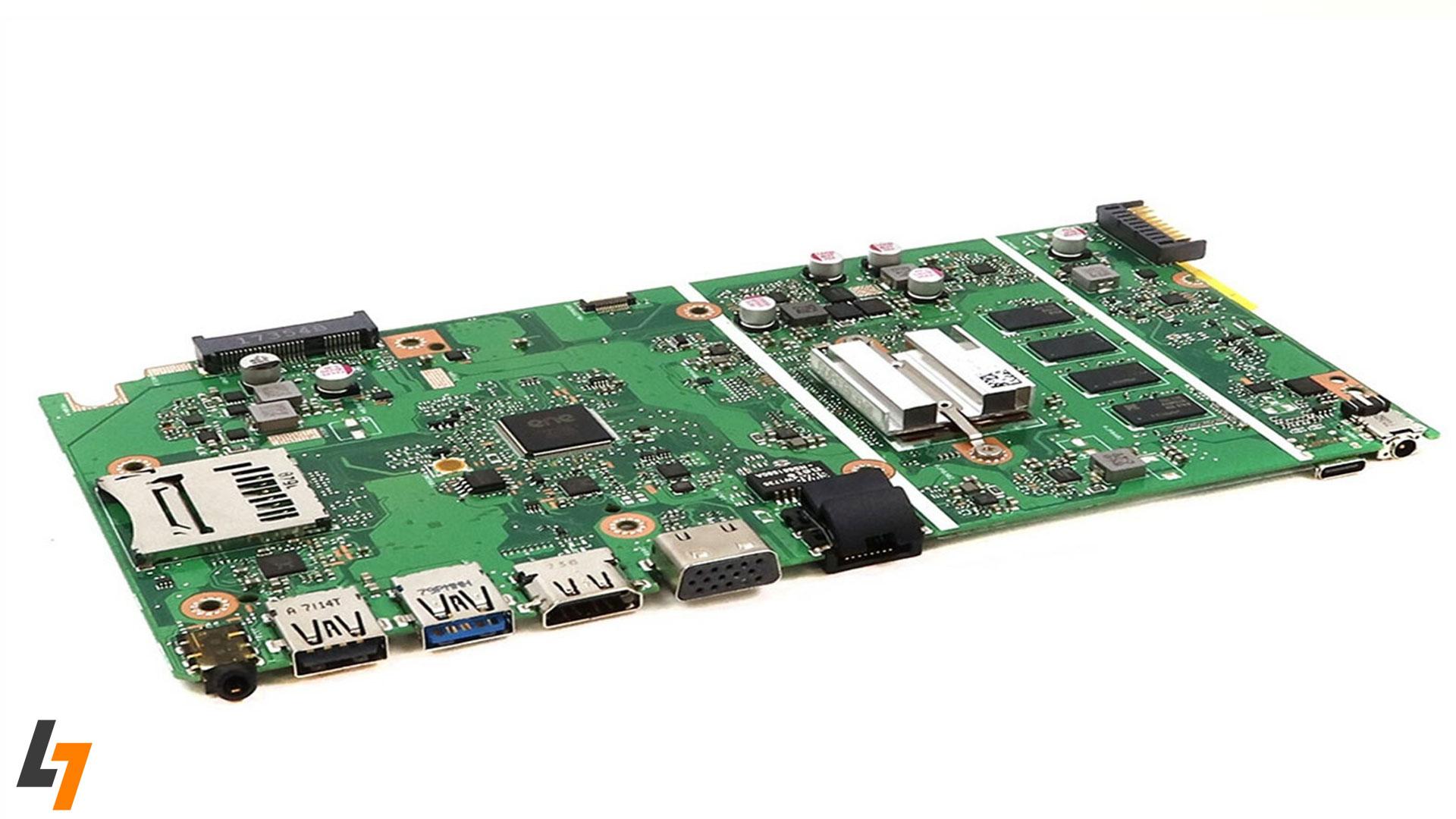
در مقابل، خرابی سختافزاری زمانی رخ میدهد که پایههای داخلی پورت آسیب دیده باشند، پورت لق شده باشد یا مدار مرتبط روی مادربرد دچار مشکل شده باشد. در این حالت علائم معمولاً پایدار هستند و با ریاستارت یا آپدیت حل نمیشوند.
تشخیص نادرست این دو مورد میتواند هزینه اضافی ایجاد کند؛ چون ممکن است کاربر بهجای رفع یک مشکل نرمافزاری ساده، بهسراغ تعمیر یا تعویض پورت برود. بررسی دقیق، بهترین راه برای جلوگیری از این اشتباه است.
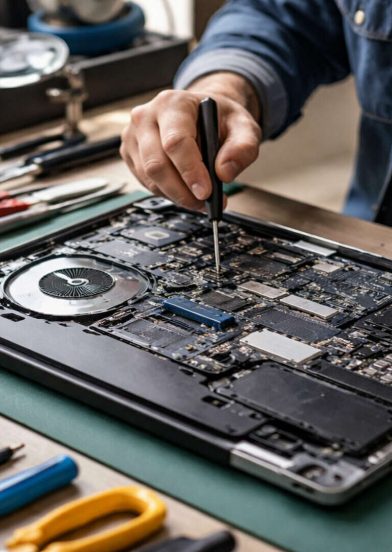
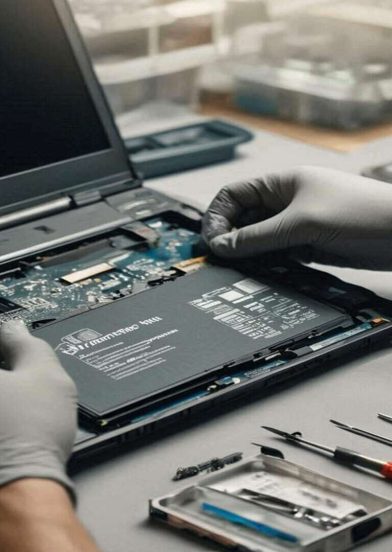
تعمیر پورت USB بسته به نوع خرابی میتواند شامل مراحل مختلفی باشد. در برخی موارد مشکل بسیار ساده است و با یک بررسی تخصصی قابل برطرف شدن است، اما در موارد پیچیدهتر نیاز به مهارت فنی و ابزار دقیق وجود دارد.
در همه این موارد، دقت و تجربه تعمیرکار اهمیت زیادی دارد تا پورت بدون آسیب جانبی به حالت عادی برگردد.
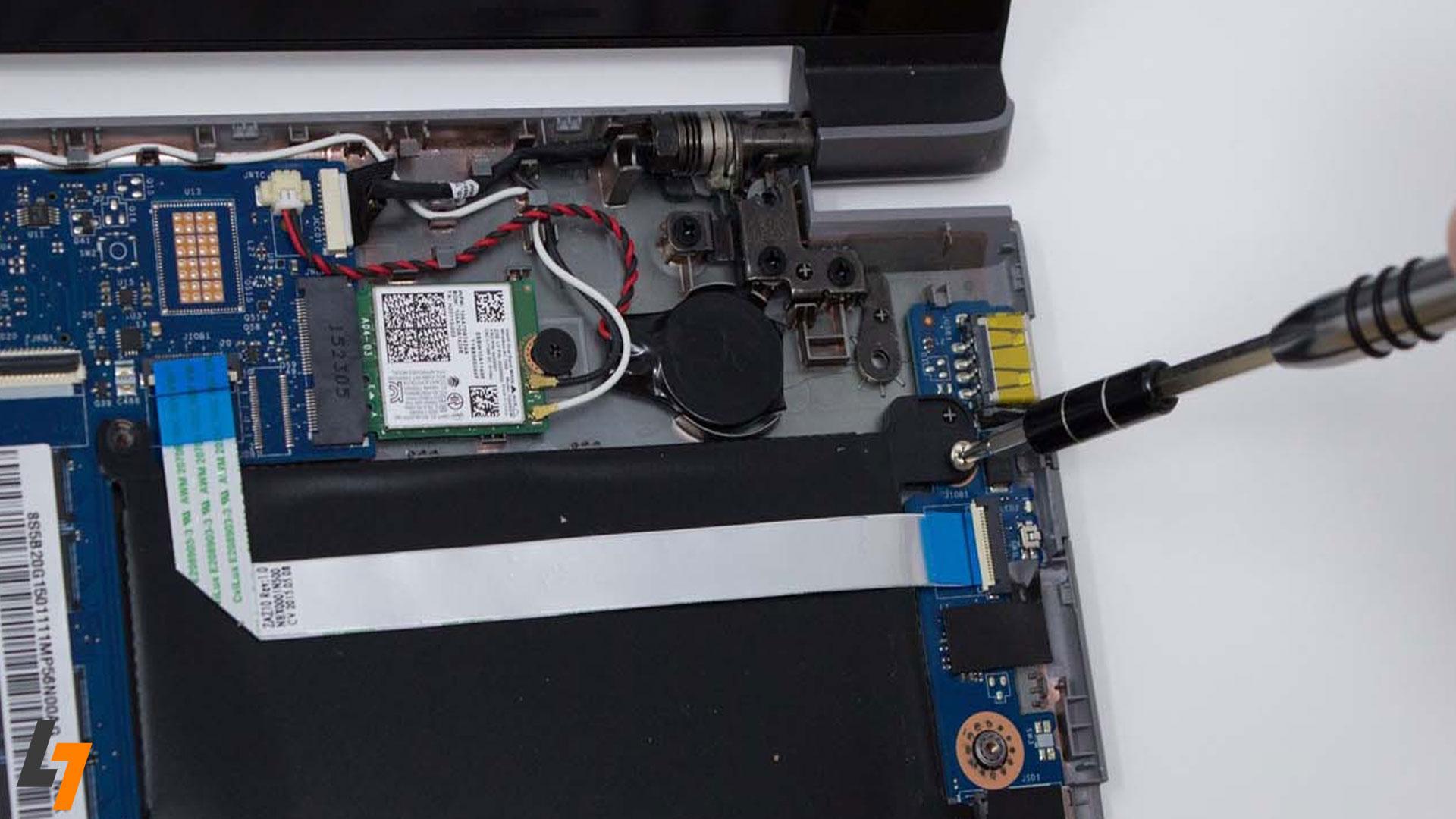
یکی از نگرانیهای رایج کاربران این است که تعمیر پورت USB ممکن است به مادربرد آسیب برساند. در عمل، اگر این کار به صورت اصولی انجام شود، خطری متوجه مادربرد نیست. تعمیرکار با تجربه قبل از هر اقدامی وضعیت پورت، پایهها و بخشهای اطراف را بررسی میکند تا کمترین دخالت روی برد انجام شود.
مشکل زمانی ایجاد میشود که تعمیر بدون ابزار مناسب یا با فشار و حرارت نامناسب انجام شود؛ در چنین شرایطی احتمال آسیب به بخشهای حساس مادربرد وجود دارد. به همین دلیل انجام این کار توسط فرد متخصص، مهمترین عامل برای جلوگیری از هرگونه آسیب جانبی است.
اگر پورت USB لپتاپ دچار مشکل شده باشد، چه شناسایی نشدن دستگاهها، چه لق بودن سوکت یا قطع و وصل شدن مداوم، انتخاب یک مرکز معتبر برای بررسی دقیق اهمیت زیادی دارد. مجموعه لپوان با سابقه طولانی در تعمیرات لپتاپ، یکی از مراکز قابل اعتماد در اصفهان است که کاربران برای رفع مشکلات پورتهای USB به آن مراجعه میکنند. در این مجموعه، تعمیر تنها به تعویض سوکت محدود نمیشود و عیبیابی بهصورت کامل و مرحله به مرحله انجام میشود.
پورتهای USB نقش مهمی در اتصال دستگاههای مختلف به لپتاپ دارند و خرابی آنها میتواند استفاده عادی از دستگاه را دچار مشکل کند. زمانی که اختلال رخ میدهد، تشخیص تفاوت میان ایرادهای نرمافزاری و خرابیهای فیزیکی اهمیت زیادی دارد؛ چون بسیاری از مشکلات با بروزرسانی یا اصلاح تنظیمات سیستم حل میشوند، اما آسیبهای فیزیکی نیاز به بررسی تخصصی دارند.
رعایت چند نکته ساده مانند استفاده از کابل سالم، جلوگیری از فشار روی پورت و تمیز نگهداشتن آن، تا حد زیادی از خرابی جلوگیری میکند. اگر آسیب جدی باشد، تعمیر یا تعویض پورت باید توسط فرد متخصص انجام شود تا مادربرد در معرض خطر قرار نگیرد و لپتاپ دوباره عملکرد طبیعی خود را پیدا کند.