کند شدن لپتاپ معمولاً از جایی شروع میشود که کاربر متوجه میشود اجرای برنامهها زمان بیشتری میگیرد یا سیستم دیرتر از همیشه آماده کار میشود. این مشکل میتواند دلایل مختلفی داشته باشد؛ از کمبود فضای ذخیره سازی و اجرای برنامههای سنگین گرفته تا فرسودگی برخی قطعات یا به روز نبودن سیستمعامل. گاهی هم وجود فایلهای موقت یا فعالیتهای پسزمینه باعث میشود دستگاه توان لازم برای اجرای کارهای اصلی را نداشته باشد. توجه به این نشانهها کمک میکند دلیل کندی مشخص شود و مسیر روشنتری برای بررسی علائم و انتخاب روشهای مناسبِ افزایش سرعت لپتاپ به دست بیاید.
وقتی سرعت لپتاپ کاهش پیدا میکند، معمولاً چند علامت مشخص ظاهر میشود که آگاهی از آنها کمک میکند زودتر مشکل را تشخیص دهیم. یکی از واضحترین نشانهها، دیر بوت شدن یا بالا نیامدن سیستم است؛ حالتی که در آن ورود به ویندوز یا macOS بیشتر از حد معمول زمان میبرد. از طرف دیگر، باز شدن کند برنامهها و فایلها نیز نشان میدهد دستگاه برای پردازش دادهها با محدودیت روبهرو شده است.
در برخی شرایط، لپتاپ برای لحظاتی از کار میافتد و واکنشهای آن کند یا متوقف میشود و همین موضوع روند کار را مختل میکند. اگر این اتفاق با صدای زیاد فن و داغ شدن بدنه همراه باشد، احتمال فشار بیش از حد روی قطعات وجود دارد. علاوه بر این موارد، وقتی با اجرای همزمان چند برنامه سرعت دستگاه به وضوح کم میشود، معمولاً نشانهای از کمبود منابعی مانند رم یا فرسودگی هارد است. شناخت این علائم کمک میکند پیش از شدت گرفتن مشکل، برای رفع آن اقدام شود.
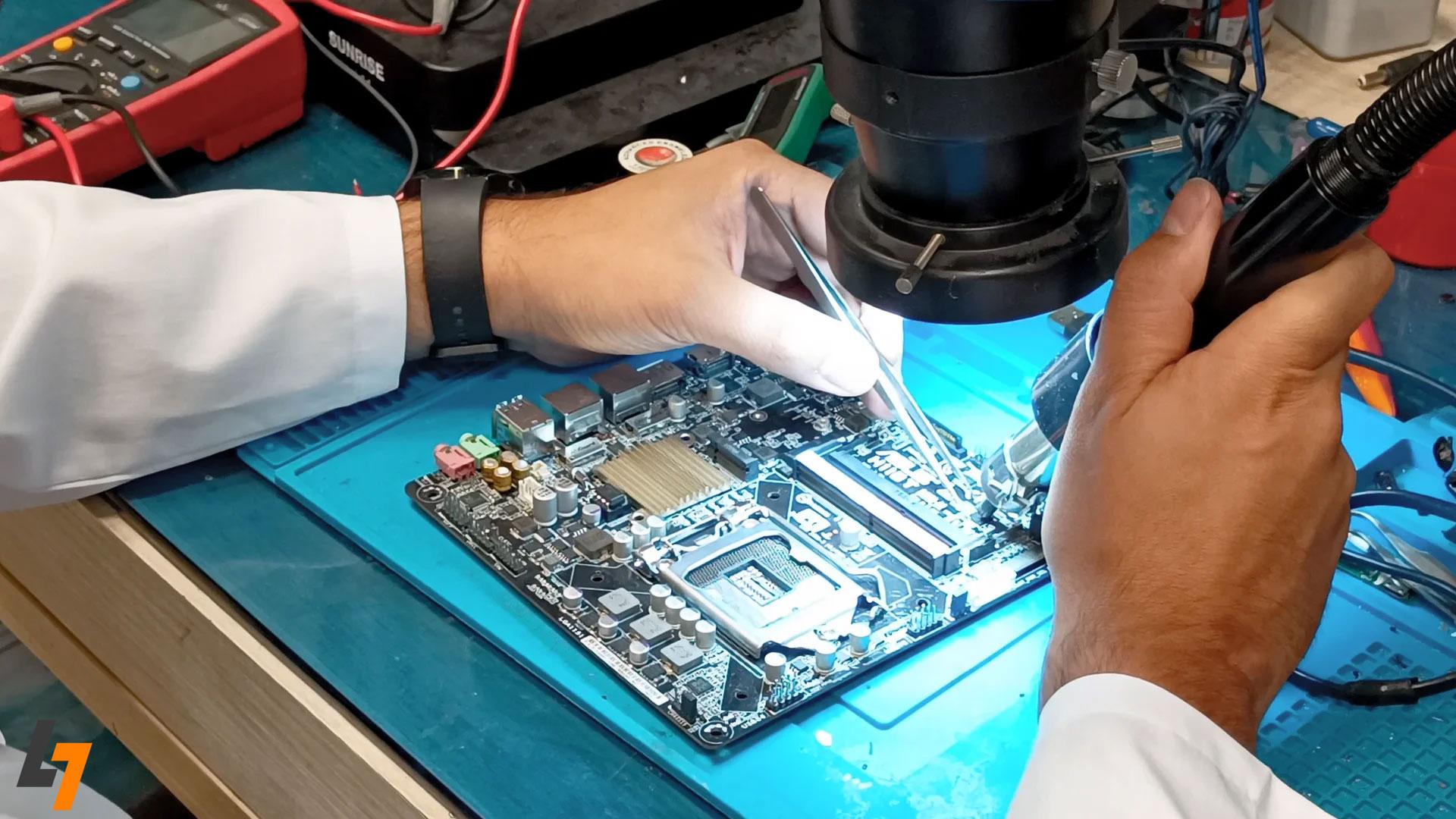
راهکارهای افزایش سرعت لپتاپ را میتوان در سه بخش بررسی کرد: روشهای نرمافزاری، ارتقاهای سختافزاری و شیوههای نگهداری فیزیکی. هر کدام از این بخشها میتوانند به تنهایی تأثیر قابل توجهی داشته باشند، اما انتخاب روش مناسب به وضعیت فعلی دستگاه بستگی دارد. گاهی مشکل با چند تنظیم ساده برطرف میشود و گاهی لازم است قطعهای ارتقا یا سرویس فیزیکی انجام شود. آشنایی با این دستهبندیها کمک میکند مسیر درستتری برای افزایش سرعت انتخاب کنیم.
روشهای نرمافزاری به اقداماتی گفته میشود که بدون باز کردن دستگاه، تنها با تنظیمات داخلی و مدیریت درست منابع، سرعت لپتاپ را بهتر میکنند. این روشها در بیشتر موارد نتیجه سریعتری دارند و برای بسیاری از کاربران کافی هستند. در ادامه، مهمترین بخشها به صورت کامل توضیح داده میشود.
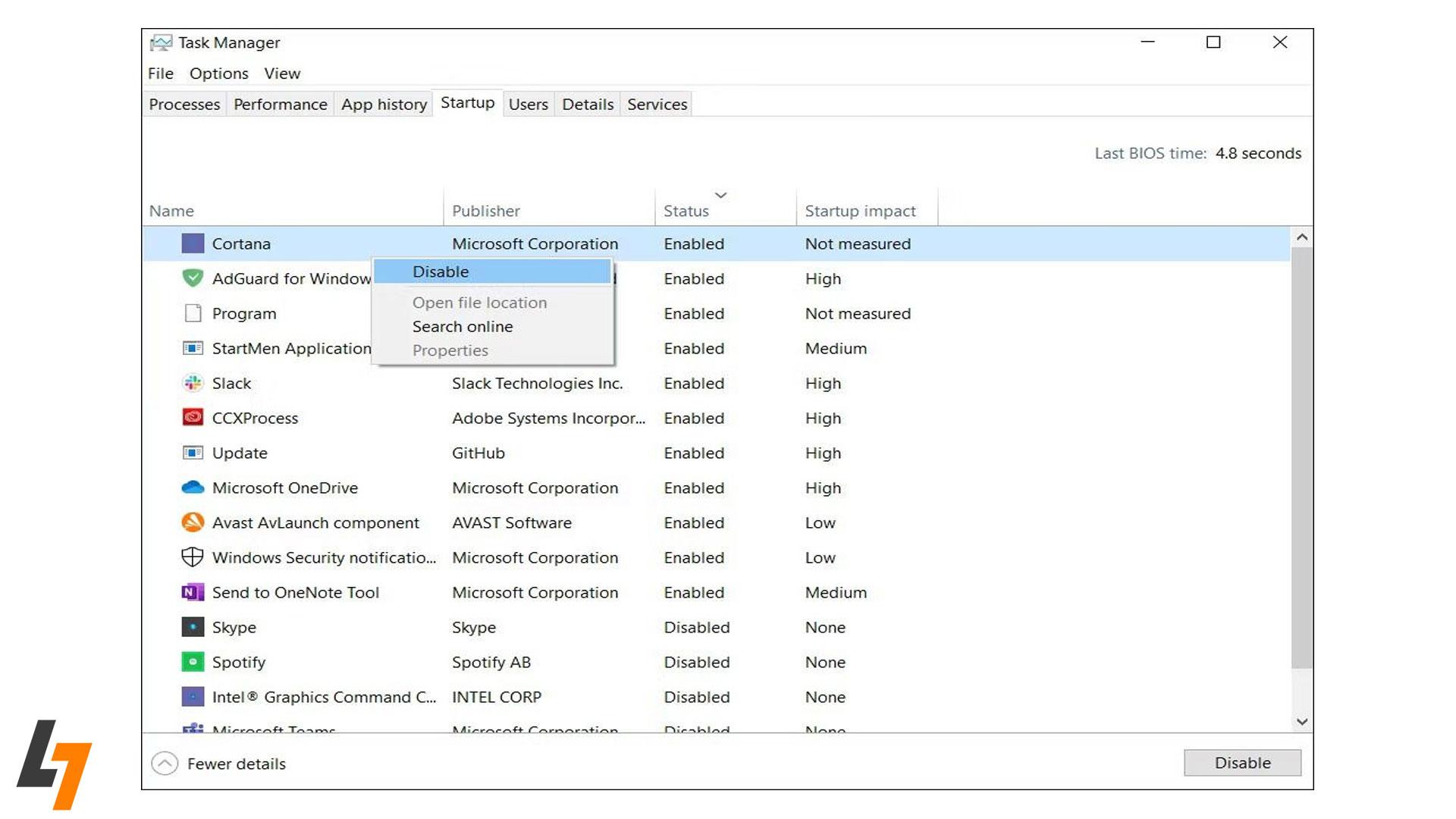
بخش زیادی از کاهش سرعت لپتاپ به برنامههایی مربوط میشود که در پسزمینه فعال هستند و مقدار زیادی از رم و پردازنده را مصرف میکنند. برنامههایی که کاربردی ندارند، باید حذف شوند تا فضای بیشتری آزاد شود. در بخش Startup نیز بسیاری از نرمافزارها خود را طوری تنظیم میکنند که همزمان با روشن شدن سیستم اجرا شوند؛ همین موضوع زمان شروع ویندوز یا macOS را طولانی میکند.
در Task Manager میتوان برنامههایی را که فشار زیادی وارد میکنند شناسایی کرد. پردازشهای سنگین معمولاً بالاترین درصد مصرف منابع را دارند و کنترل آنها کمک زیادی به روانتر شدن دستگاه میکند. بررسی منظم این بخش، امکان تشخیص سریع برنامههایی را فراهم میکند که عامل اصلی افت سرعت هستند.
با گذشت زمان، فایلهای موقت، Cache و دادههای بلااستفاده در قسمتهای مختلف سیستم جمع میشوند و فضای ارزشمند ذخیرهسازی را درگیر میکنند. ابزار Disk Cleanup در ویندوز برای پاک کردن این دسته فایلها گزینههای مناسبی ارائه میدهد و محیط هارد را سبکتر میکند.
فعال بودن Storage Sense باعث میشود فایلهای غیرضروری بهصورت خودکار حذف شوند و فضای هارد همیشه در وضعیت مطلوب باقی بماند. خالی کردن Recycle Bin نیز اهمیت دارد، زیرا فایلهای حذف شده تا زمانی که از سطل زباله پاک نشوند، همچنان بخشی از حافظه را اشغال میکنند.
در macOS هم ابزارهای داخلی سیستم امکان بررسی فایلهای حجیم را فراهم میکنند و مشخص میشود کدام پوشه یا برنامه بیشترین فضا را گرفته است. مدیریت این بخش تأثیر زیادی در روانتر شدن عملکرد لپتاپ دارد.
وجود بدافزارها میتواند سرعت لپتاپ را به طور قابل توجهی پایین بیاورد. این نوع فایلها از منابع سیستم استفاده میکنند و عملکرد برنامهها را مختل میکنند. انجام یک اسکن کامل با ابزارهای معتبر، راه موثری برای پیدا کردن این تهدیدها است.
Windows Defender ،Malwarebytes و Bitdefender از گزینههای قابل اعتماد به شمار میآیند. پس از اسکن، تنظیمات آنتیویروس نیز باید بررسی شود؛ زیرا برخی قابلیتهای غیرضروری میتوانند مصرف منابع را افزایش دهند. با تنظیم درست این بخش، امنیت دستگاه حفظ میشود و سرعت آن نیز در سطح مناسب باقی میماند.
روشهای سختافزاری زمانی مطرح میشوند که محدودیتهای سیستم با تنظیمات نرمافزاری برطرف نمیشود. در این حالت، ارتقای برخی قطعات میتواند سرعت لپتاپ را به شکل محسوسی افزایش دهد و تجربه کاربری بهتری ایجاد کند. سه اقدام اصلی در این بخش شامل تعویض هارد، افزایش رم و بهبود برخی قطعات جانبی است.
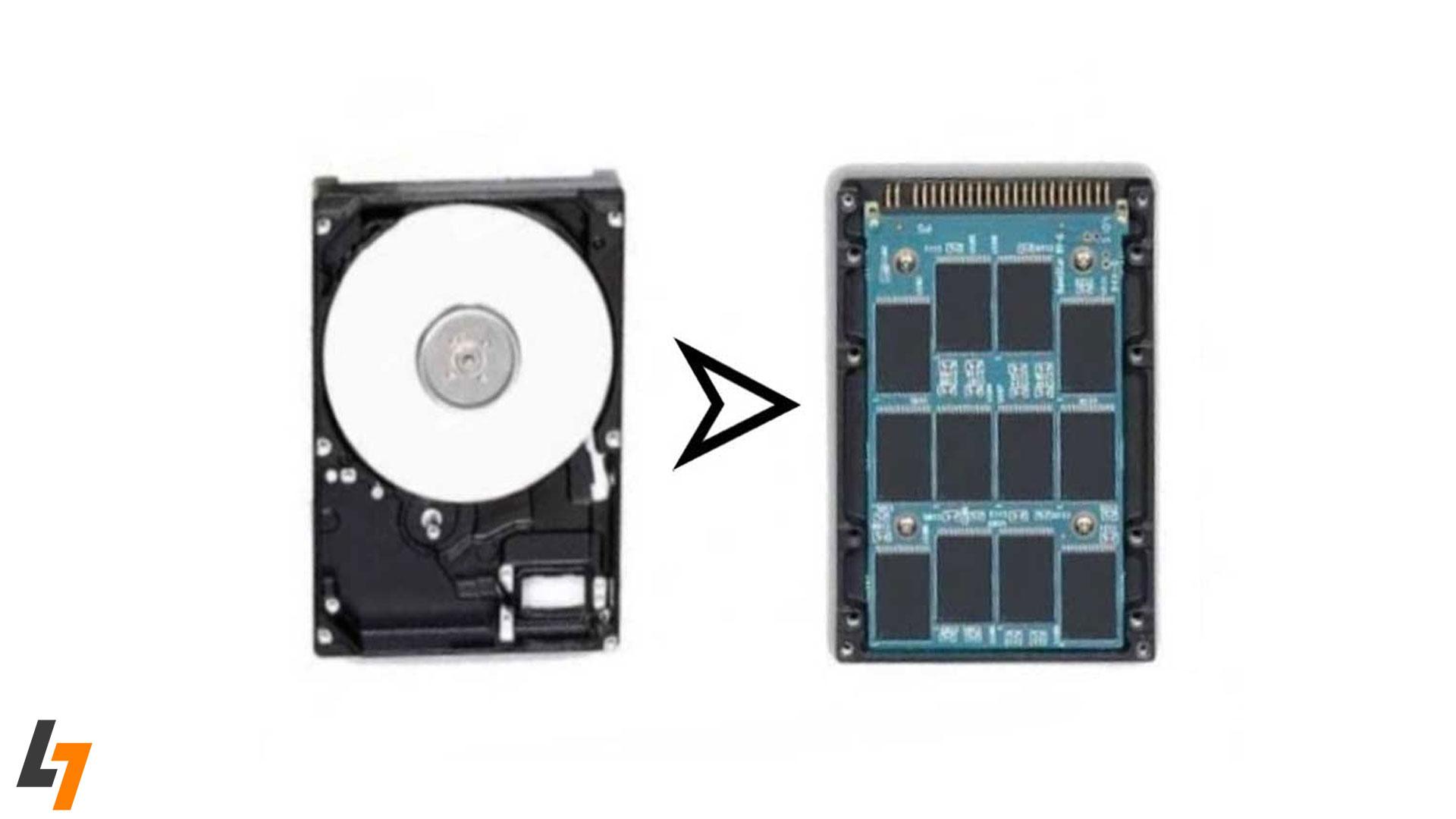
هاردهای HDD سرعت کمی دارند و همین موضوع باعث کندی بوت و اجرای برنامهها میشود. ارتقای هارد از HDD به SSD، یکی از موثرترین راهها برای افزایش سرعت است. SSD زمان روشن شدن سیستم را کوتاهتر میکند و باعث میشود برنامهها بدون تأخیر اجرا شوند. این نوع حافظه علاوه بر سرعت بیشتر، مصرف انرژی کمتری دارد و دمای داخلی لپتاپ را پایینتر نگه میدارد. ارتقای هارد به SSD معمولاً بیشترین تاثیر را در بهبود عملکرد کلی دستگاه ایجاد میکند.
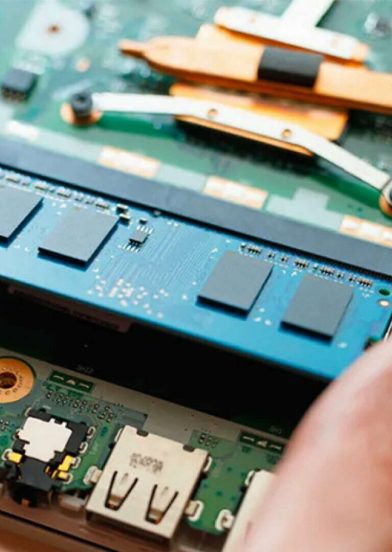
رم نقش مهمی در اجرای هم زمان برنامهها دارد. وقتی ظرفیت آن کم باشد، سیستم زمان بیشتری برای جابهجایی دادهها صرف میکند و این موضوع باعث افت سرعت میشود. کمبود رم معمولاً با نشانههایی مانند کندی هنگام اجرای چند برنامه یا توقفهای کوتاه در عملکرد لپتاپ همراه است.
افزایش رم کمک میکند دستگاه برای کارهای سنگینتر آماده باشد. انتخاب میزان مناسب رم به نوع استفاده بستگی دارد؛ برای کارهای روزمره معمولاً ۸ گیگابایت کافی است، اما برای کارهای گرافیکی و برنامههای سنگین، ظرفیت بالاتر عملکرد بهتری به همراه دارد.
علاوه بر هارد و رم، چند ارتقای دیگر نیز میتواند در بهبود سرعت مؤثر باشد. بهروزرسانی BIOS در برخی مدلها باعث رفع مشکلات داخلی و هماهنگی بهتر بین قطعات میشود. ارتقای کارت وایفای میتواند سرعت اتصال و پایداری اینترنت را افزایش دهد، بهویژه زمانی که سیستم برای کارهای آنلاین استفاده میشود. همچنین وضعیت باتری و شارژر در عملکرد دستگاه تاثیر دارد؛ شارژدهی نامناسب یا نوسان برق ممکن است باعث کاهش توان پردازشی شود. توجه به این موارد، کمک میکند لپتاپ در شرایط پایدارتری کار کند.
رسیدگی صحیح به بخشهای فیزیکی لپتاپ نقش مهمی در حفظ سرعت و عملکرد دستگاه دارد. گردوغبار، دمای بالا و استفاده نادرست میتوانند باعث افت کارایی شوند، در حالی که با چند اقدام ساده میتوان از بسیاری از مشکلات جلوگیری کرد. نگهداری درست نه تنها سرعت را افزایش میدهد، بلکه عمر قطعات دستگاه را هم بیشتر میکند.
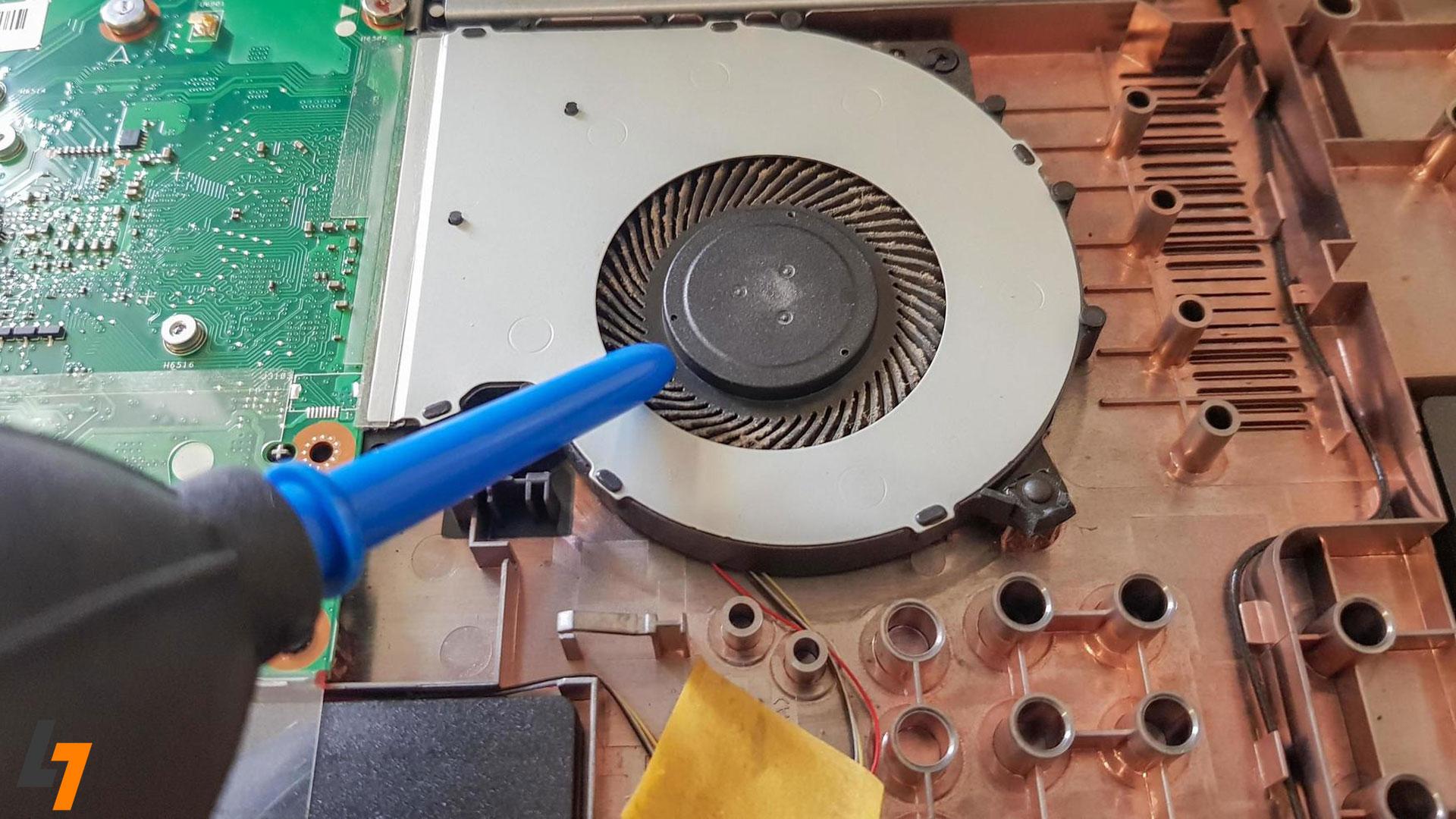
گردوغبار یکی از عوامل اصلی داغ شدن و کاهش سرعت لپتاپ است. وقتی فن و خروجیهای هوا پوشیده از غبار میشوند، جریان هوا کاهش پیدا میکند و قطعات داخلی زمان بیشتری در دمای بالا کار میکنند. تشخیص داغ شدن غیرعادی معمولاً با بالا رفتن صدای فن یا گرم شدن بیش از حد بدنه امکان پذیر است.
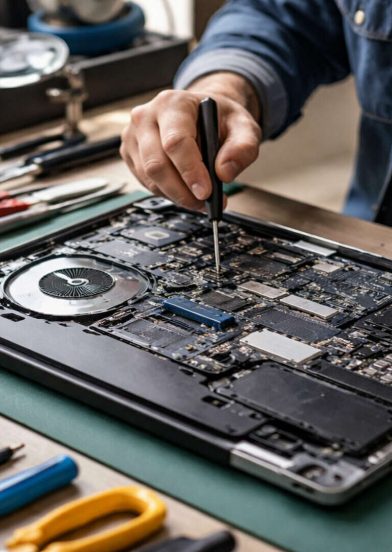
باز کردن دستگاه و پاکسازی فن در دورههای زمانی مشخص، به خنک ماندن لپتاپ کمک زیادی میکند. در بسیاری از موارد، تمیز کردن مسیر گردش هوا باعث میشود سیستم روانتر کار کند. همچنین اگر خمیر حرارتی بین پردازنده و هیتسینک کارایی خود را از دست داده باشد، تعویض آن میتواند دما را کاهش دهد و عملکرد دستگاه را بهتر کند.
سطحی که لپتاپ روی آن قرار میگیرد اهمیت زیادی دارد. استفاده روی فرش، پتو یا سطوح نرم باعث مسدود شدن خروجی هوا میشود و دمای سیستم را بالا میبرد. قرار دادن دستگاه روی سطح صاف و محکم، بهترین انتخاب است.
برای خنک نگه داشتن لپتاپ در استفاده طولانی مدت، کولپد گزینه مناسبی است و به جریان بهتر هوا کمک میکند. همچنین دستگاه نباید در معرض گرمای مستقیم قرار گیرد؛ این کار دما را بالا میبرد و روی عملکرد تأثیر منفی میگذارد. رعایت این نکات ساده، نقش زیادی در حفظ سرعت و سلامت لپتاپ دارد.
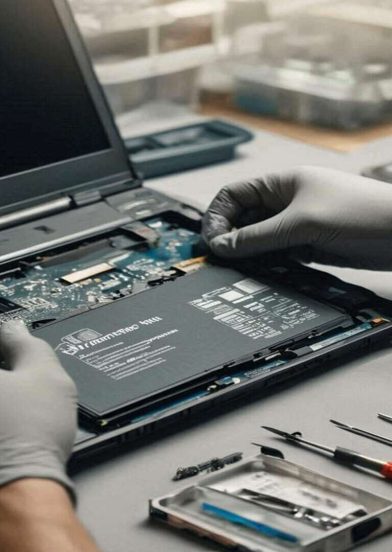
در بعضی موارد، کندی لپتاپ با راهکارهای ساده برطرف نمیشود و بررسی تخصصی لازم است. اگر با وجود اجرای روشهای نرمافزاری، دستگاه همچنان افت سرعت شدید دارد، احتمال خرابی هارد وجود دارد؛ بهویژه زمانی که صدای غیرعادی، خطاهای هنگام بوت یا توقفهای طولانی دیده میشود. داغ شدن بیش از حد، شناسایی نشدن رم یا کاهش ناگهانی توان پردازشی نیز از نشانههایی هستند که نیاز به بررسی دقیق دارند. همچنین هنگ کردن دستگاه در انجام کارهای ساده نشان میدهد بهتر است لپتاپ توسط متخصص بررسی شود.
وقتی لپتاپ با نشانههایی مثل کندی شدید، داغ شدن غیرعادی یا خطاهای بوت مواجه میشود، بررسی تخصصی اهمیت زیادی پیدا میکند. در چنین شرایطی، مجموعه لپوان یکی از مراکز معتبر اصفهان است که میتواند دستگاه را با دقت و اصولی ارزیابی کند.
افزایش سرعت لپتاپ همیشه به یک راهکار مشخص محدود نمیشود و هر دستگاه ممکن است به دلایل متفاوتی دچار افت عملکرد شود. بررسی دقیق علائم و انتخاب روش مناسب، چه در بخش نرمافزاری، چه سختافزاری و چه در نگهداری فیزیکی، کمک میکند مشکل در همان مرحله اولیه کنترل شود و دستگاه دوباره عملکرد روانتری داشته باشد. بسیاری از کندیها با تنظیمات ساده برطرف میشوند، اما در برخی شرایط، ارتقای قطعات یا بررسی تخصصی میتواند بهترین نتیجه را ایجاد کند. با توجه به این نکات، کاربر میتواند لپتاپ را در وضعیتی پایدارتر نگه دارد و عمر مفید آن را افزایش دهد.