در بسیاری از لپتاپها، اولین نشانههای افت عملکرد زمانی دیده میشود که سیستم برای اجرای برنامههای روزمره کند عمل میکند یا فایلها دیر باز میشوند؛ وضعیتی که معمولاً با پر شدن تدریجی فضای ذخیرهسازی شدت میگیرد. وقتی هارد ظرفیت خالی کافی ندارد، لپتاپ نهتنها در مدیریت فایلها دچار کندی میشود، بلکه امکان نصب نرمافزارهای جدید هم محدود شده و کاربر بیشتر با کمبود فضا مواجه میشود. در برخی موارد نیز لپتاپ هنگام روشن شدن با تاخیر بالا میآید یا حتی با خطای بوت مواجه میشود؛ مسئلهای که معمولاً به وضعیت هارد برمیگردد.
در چنین شرایطی، تعویض یا ارتقای هارد میتواند تغییر چشمگیری ایجاد کند. استفاده از یک هارد جدید، به ویژه اگر از نوع SSD باشد، سرعت اجرای برنامهها، زمان بوت و حتی تجربه کاربری کلی را بهطور قابل توجهی بهبود میدهد و جان تازهای به لپتاپ میبخشد.
گاهی عملکرد لپتاپ به شکلی کاهش پیدا میکند که کارهایی مثل باز کردن فایلها، اجرای برنامهها یا حتی بالا آمدن سیستم زمان بیشتری میگیرد. این کندیها معمولاً به وضعیت هارد مربوط است و اگر بهموقع تشخیص داده نشود، ممکن است اطلاعات کاربر نیز در معرض خطر قرار بگیرد. توجه به این نشانهها باعث میشود کاربر، پیش از آنکه مشکل به بخشهای دیگر دستگاه سرایت کند، برای بررسی و تعویض هارد تصمیم درستی بگیرد.
مهمترین علائمی که نشان میدهد زمان تعویض هارد رسیده است:
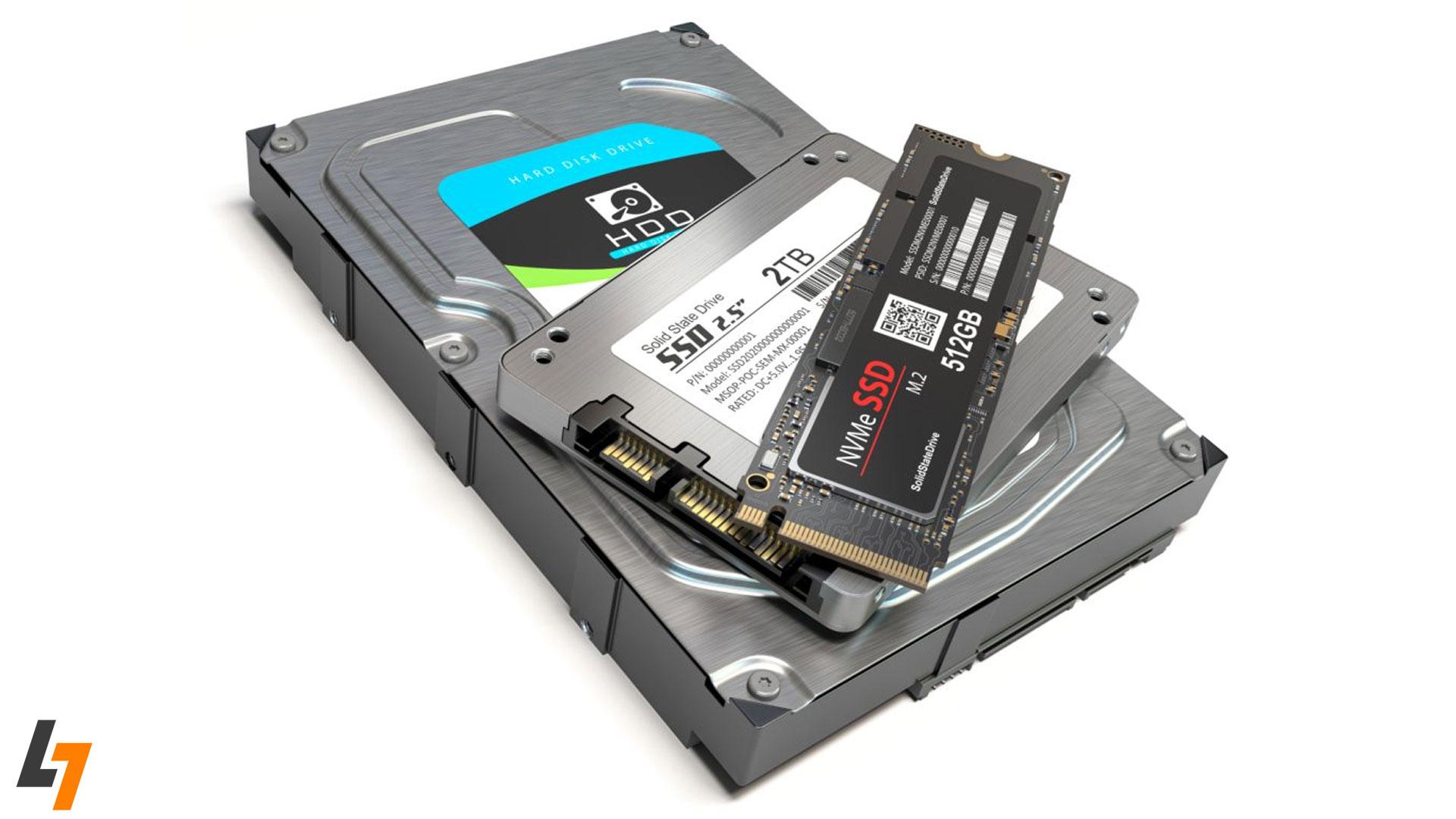
انتخاب هارد مناسب نقش مهمی در سرعت، کارایی و استفاده از لپتاپ دارد. هر نوع هارد ویژگیهای مخصوص به خود را دارد و شناخت تفاوتها کمک میکند متناسب با نوع استفاده، گزینه بهتری انتخاب شود.
HDDها از دیسک چرخان استفاده میکنند و سالهاست بهعنوان ذخیرهساز اصلی لپتاپها شناخته میشوند. این هاردها ظرفیت بالا و قیمت مناسب دارند، اما سرعت خواندن و نوشتن آنها در مقایسه با انواع SSD کمتر است. برای استفادههای ساده و ذخیرهسازی حجیم گزینهای اقتصادی محسوب میشوند.
SSDهای مبتنی بر درگاه SATA سرعت بسیار بیشتری نسبت به HDD ارائه میدهند و به دلیل نداشتن قطعات مکانیکی، بیصدا و مقاومتر هستند. این مدل برای کاربران خانگی، دانشجویان و افرادی که سرعت بوت و اجرای روان برنامهها برایشان مهم است، یک انتخاب متعادل و کاربردی است.
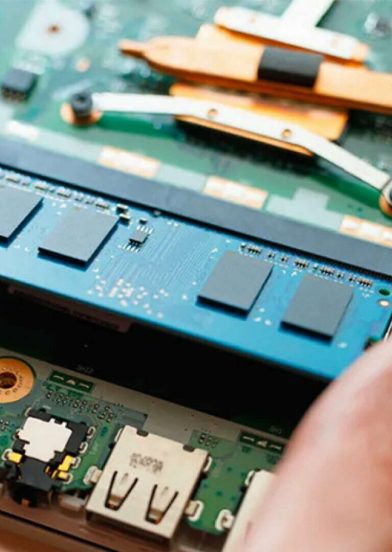
NVMe نسل جدید و سریعتر SSDهاست که از درگاه M.2 استفاده میکند و سرعت چندین برابر بالاتری نسبت به SATA دارد. این مدل برای کارهای حرفهای مانند تدوین، برنامهنویسی، کارهای گرافیکی و اجرای نرمافزارهای سنگین ایدهآل است.
HDD و SSD از نظر سرعت پردازش دادهها اختلاف قابل توجهی دارند. در HDD اطلاعات روی دیسک چرخان خوانده میشود و همین موضوع باعث میشود سرعت اجرای برنامهها محدود شود؛ در مقابل، SSD به دلیل استفاده از حافظه فلش (نوعی تراشه الکترونیکی که بدون قطعات متحرک دادهها را ذخیره میکند)، دادهها را تقریباً بدون تأخیر در اختیار سیستم قرار میدهد. این تفاوت سرعت در روشن شدن لپتاپ و بارگذاری نرمافزارها کاملاً محسوس است.
از نظر مقاومت نیز SSD به دلیل نداشتن قطعات متحرک، در برابر ضربه و لرزش عملکرد مطمئنتری ارائه میدهد؛ در حالی که HDD بیشتر در معرض آسیب فیزیکی است. در حوزه مصرف انرژی، SSD به دلیل ساختار سادهتر و عدم وجود حرکت مکانیکی، انرژی بسیار کمتری مصرف میکند و این موضوع میتواند به افزایش عمر باتری لپتاپ کمک کند. این تفاوتها در نهایت باعث میشود لپتاپهایی که از SSD استفاده میکنند تجربه روانتری ارائه دهند و کاربر زمان کمتری برای انتظار صرف کند.
پیش از تعویض هارد، چند موضوع مهم وجود دارد که توجه به آنها کمک میکند انتخاب درستی انجام شود و روند ارتقا بدون مشکل پیش برود. یکی از این موارد، سازگاری هارد با مدل لپتاپ است؛ زیرا هر دستگاه تنها از برخی استانداردهای ذخیرهسازی پشتیبانی میکند. موضوع بعدی ظرفیت مناسب است. انتخاب یک هارد با حجم کافی، هم از بروز کمبود فضا جلوگیری میکند و هم هزینه اضافی ایجاد نمیکند.
نکته دیگر بررسی نوع اتصال است. لپتاپها ممکن است از درگاههای SATA، M.2 یا NVMe استفاده کنند و انتخاب هارد باید بر همان اساس انجام شود. همچنین بهتر است وضعیت گارانتی لپتاپ بررسی شود تا مشخص شود تعویض هارد باعث ابطال آن نمیشود.
در نهایت، پشتیبانگیری از اطلاعات اهمیت زیادی دارد. انتقال فایلهای مهم قبل از شروع کار، مانع از دست رفتن دادهها میشود و روند نصب هارد جدید را مطمئنتر میکند.
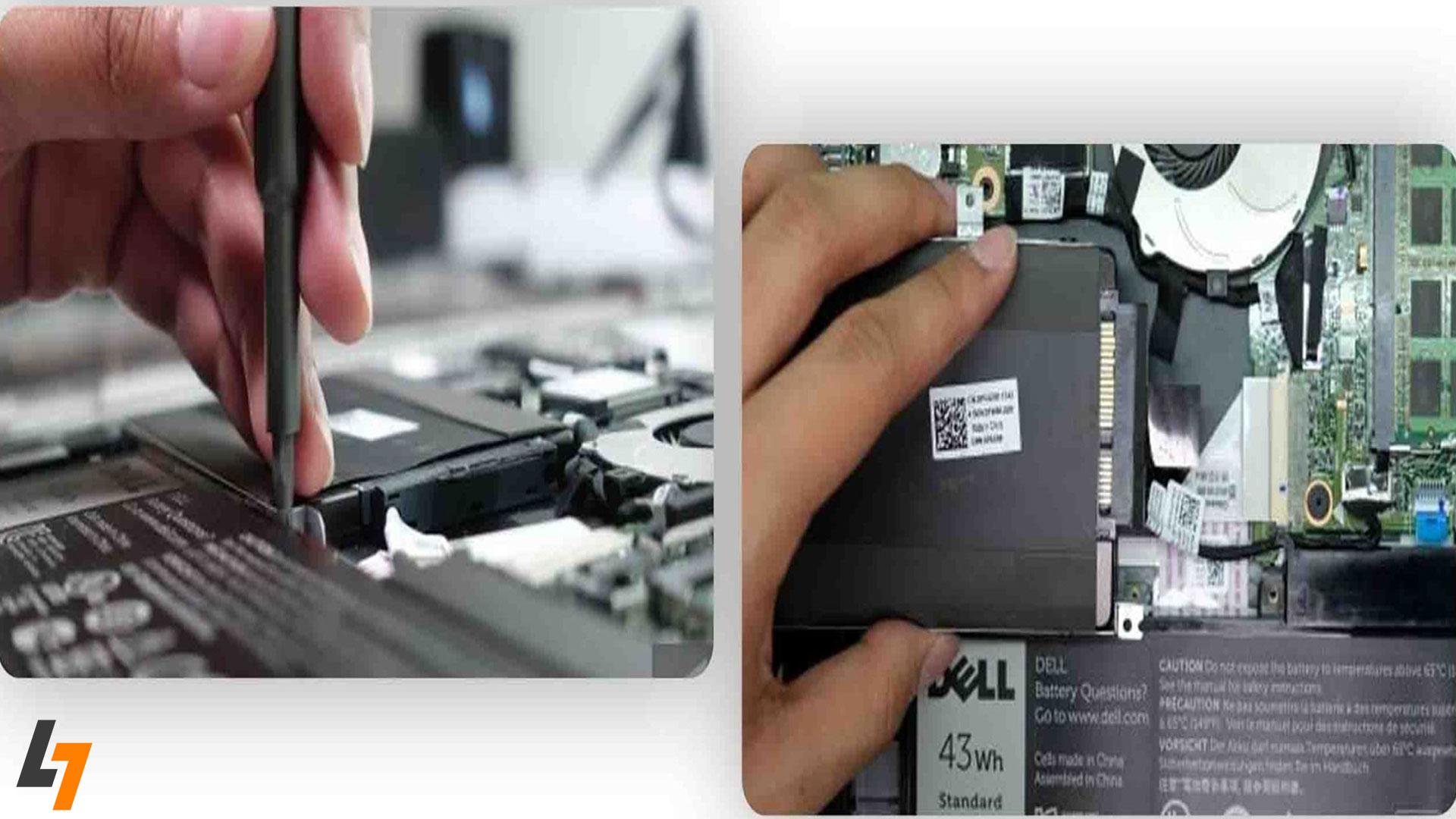
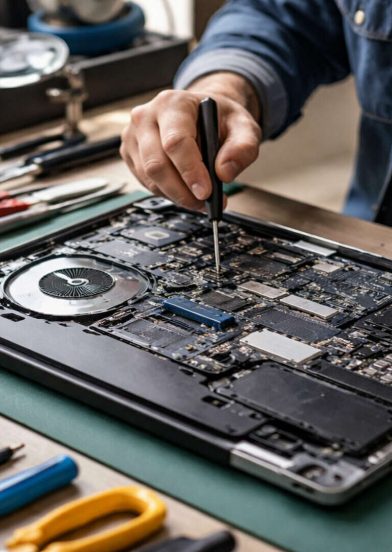
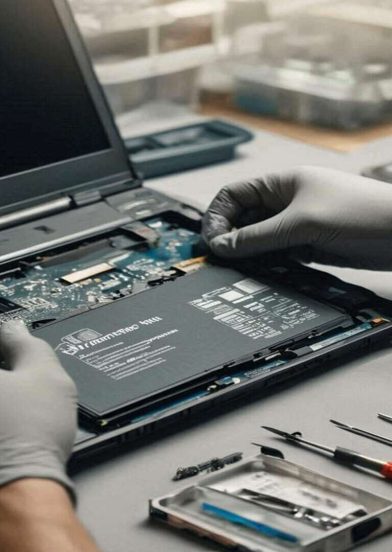
تعویض هارد لپتاپ یک کار تخصصی است و انجام درست آن میتواند عملکرد دستگاه را بهطور چشمگیری بهبود دهد. برای اینکه این روند به شکل اصولی انجام شود، چند مرحله کلیدی باید رعایت شود. هرچند ظاهر کار ساده به نظر میرسد، اما دقت و آگاهی از نکات ایمنی اهمیت زیادی دارد و نیاز است که این کار توسط فرد متخصص انجام شود.
مراحل تعویض هارد عبارتاند از:
پس از نصب هارد جدید، لپتاپ برای راهاندازی نیاز به سیستمعامل دارد. رایجترین روش، نصب ویندوز جدید است. برای این کار، کاربر باید یک فلش بوتیبل تهیه کند و سپس از طریق منوی بوت، مراحل نصب ویندوز را روی هارد تازه انجام دهد. این روش زمانی مناسب است که قصد دارید سیستم با محیطی کاملاً تازه و مرتب آغاز به کار کند.
راه دیگر، کلونکردن اطلاعات است؛ یعنی انتقال کامل سیستمعامل، برنامهها و فایلها از هارد قبلی به هارد جدید. این روش باعث میشود همهچیز دقیقاً مانند قبل باقی بماند و کاربر نیاز به نصب دوباره نرمافزارها نداشته باشد.
برای کلونکردن میتوان از نرمافزارهای شناختهشدهای مانند Macrium Reflec ،Acronis True Image یا EaseUS Todo Backup استفاده کرد. این ابزارها فرایند انتقال را ساده و قابلاعتماد میکنند.
در هر دو روش، رعایت چند نکته اهمیت دارد: انجام کلون روی هارد سالم، قطع نکردن سیستم هنگام انتقال داده، و اطمینان از داشتن نسخه پشتیبان. رعایت این موارد خطر بروز خطا یا از دست رفتن فایلها را به حداقل میرساند.
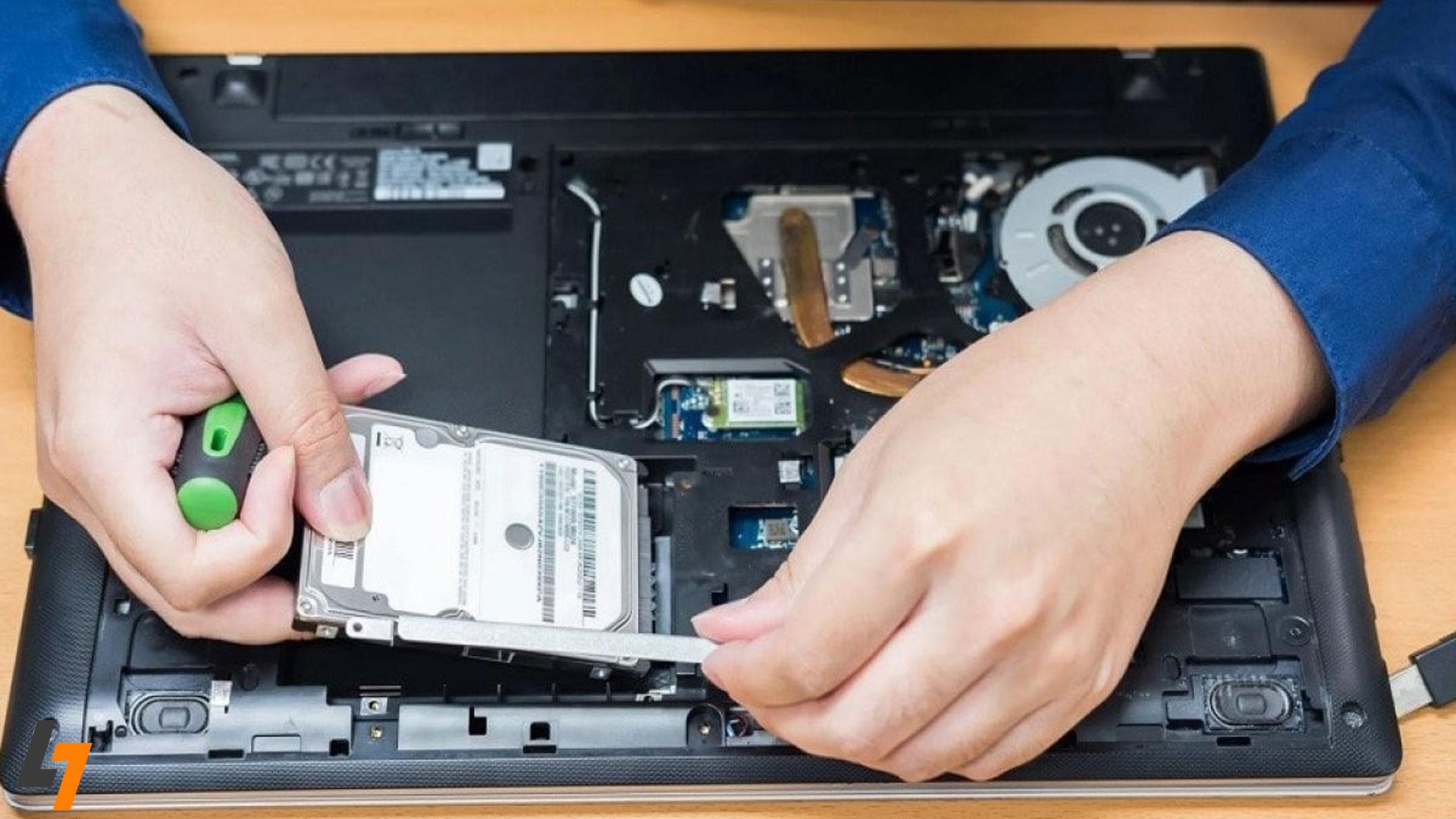
هزینه تعویض هارد لپتاپ بسته به چند عامل متغیر است و اطلاع از این موارد کمک میکند کاربر تصمیم دقیقتری بگیرد. یکی از عوامل اصلی، برند و نوع هارد است؛ زیرا هاردهای SSD قیمت بالاتری نسبت به HDD دارند. موضوع مهم دیگر ظرفیت هارد است. هرچه حجم ذخیرهسازی بیشتر باشد، هزینه خرید هارد نیز افزایش پیدا میکند.
مدل لپتاپ نیز میتواند در هزینه تأثیر بگذارد؛ برخی دستگاهها به دلیل طراحی خاص یا دسترسی دشوارتر به قطعات داخلی، زمان بیشتری برای باز شدن نیاز دارند. دستمزد متخصص هم با توجه به پیچیدگی کار و نوع هارد متفاوت است.
وقتی لپتاپ با نشانههایی مثل کندی شدید، خطاهای مکرر، صدای غیرعادی یا مشکل در روشن شدن روبهرو میشود، بخش ذخیرهسازی دستگاه دچار اختلال شده و لازم است دستگاه توسط یک تعمیرکار متخصص تعویض هارد لپتاپ بررسی شود. تشخیص درست در این مرحله اهمیت زیادی دارد؛ زیرا هرگونه بیدقتی در باز کردن دستگاه یا انتخاب هارد نامناسب میتواند باعث بروز مشکلات جدیتر شود. لپوان یکی از مراکز معتبر و باتجربه در زمینه تعمیر و ارتقای لپتاپ است و سالهاست کاربران اصفهان برای رفع مشکلات مربوط به ذخیرهسازی دستگاههای خود به این مجموعه اعتماد میکنند.
تعویض هارد یکی از اقداماتی است که میتواند عملکرد لپتاپ را بهطور چشمگیری بهبود دهد، بهخصوص زمانی که دستگاه با کندی شدید، خطاهای مکرر یا کمبود فضای ذخیرهسازی روبهرو باشد. تشخیص بهموقع این مشکلات نقش مهمی در جلوگیری از آسیبهای جدیتر دارد و کمک میکند اطلاعات کاربر نیز در امنیت بیشتری باقی بماند.
در کنار این موضوع، انتخاب یک متخصص معتبر برای بررسی دستگاه اهمیت زیادی دارد؛ زیرا نصب نادرست یا انتخاب هارد نامناسب میتواند نتیجه مطلوب را از بین ببرد. استفاده از یک هارد مطمئن و سازگار، چه از نوع SSD باشد و چه HDD، باعث افزایش سرعت، پایداری و عمر مفید لپتاپ میشود. با رعایت این موارد، دستگاه مدت بیشتری قابل استفاده خواهد بود.