در سالهای اخیر، خرید لپتاپهای دستدوم برای بسیاری از کاربران به یک انتخاب منطقی تبدیل شده است؛ زیرا میتوان با هزینهای کمتر، به گزینهای مناسب برای کار، تحصیل یا استفادههای روزمره دست پیدا کرد. با این حال، تفاوتهای زیادی میان یک لپتاپ کارکرده سالم و دستگاهی وجود دارد که در ظاهر معمولی بهنظر میرسد اما ایرادهایی دارد که بهسادگی دیده نمیشوند.
چشمپوشی از بررسیهای ضروری میتواند هزینههای اضافی، افت کارایی و در نهایت نیاز به رسیدگی و تعمیرات پرهزینه را به همراه داشته باشد. به همین دلیل آگاهی از نکات فنی و توجه به جزئیات هنگام خرید اهمیت زیادی پیدا میکند. بررسی سلامت سختافزار، وضعیت باتری، عملکرد کلی سیستم و اطمینان از اصالت قطعات کمک میکند انتخابی مطمئنتر داشته باشید و از خرید دستگاهی که عمر مفید کمی دارد یا سابقه استفاده نادرست داشته، جلوگیری شود. چنین دقتی باعث میشود خرید شما هوشمندانهتر و مقرونبهصرفهتر باشد.
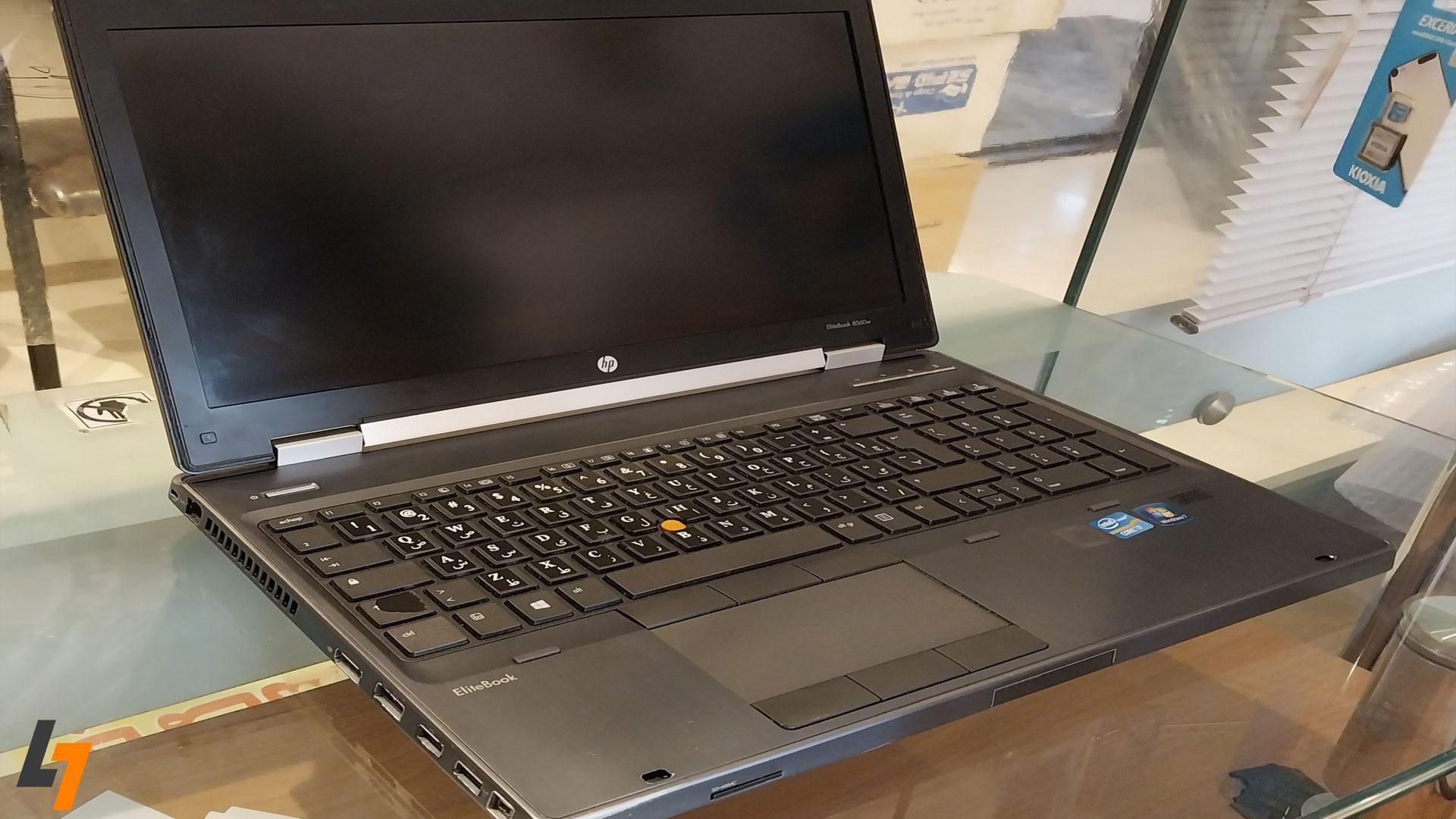
اولین مرحله در ارزیابی یک لپتاپ دستدوم، بررسی دقیق ظاهر آن است؛ زیرا نشانههای بیرونی معمولاً اطلاعات مهمی درباره نحوه استفاده قبلی از دستگاه ارائه میدهند. بهتر است بدنه را از زوایای مختلف نگاه کنید تا اگر آثار ضربهخوردگی، فرورفتگی یا تغییر شکل در بخشهای کناری و پشتی وجود دارد، آن را تشخیص دهید. توجه به لولاها اهمیت زیادی دارد، چون اگر بهدرستی باز و بسته نشوند یا هنگام حرکت صدا بدهند، ممکن است در آینده دردسرساز شوند. خط و خشهای غیرطبیعی روی قاب یا اطراف نمایشگر نیز میتواند بیانگر برخوردهای شدید یا نگهداری نامناسب باشد.
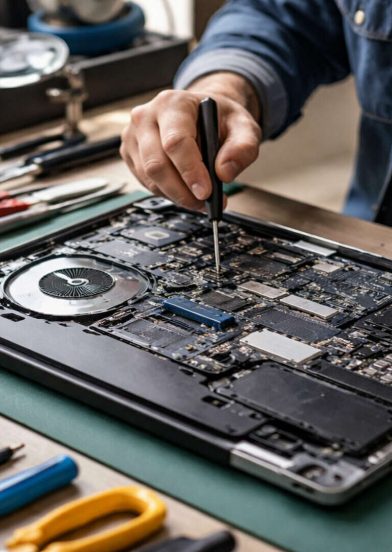
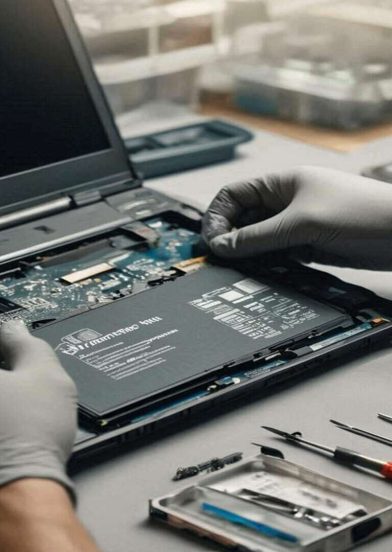
پیچهایی که محکم نیستند، تعویض شدهاند یا نشانهای از باز و بسته شدن روی آنها دیده میشود معمولاً خبر از تعمیر یا دستکاری قبلی میدهد و باید با دقت بررسی شود. ترکپد نیز باید روان و بدون تأخیر کار کند و کلیکهای چپ و راست آن عملکرد درستی داشته باشند. توجه به این جزئیات ساده کمک میکند تصویر دقیقتری از سلامت دستگاه به دست بیاورید و از انتخابهای پرریسک دور بمانید.
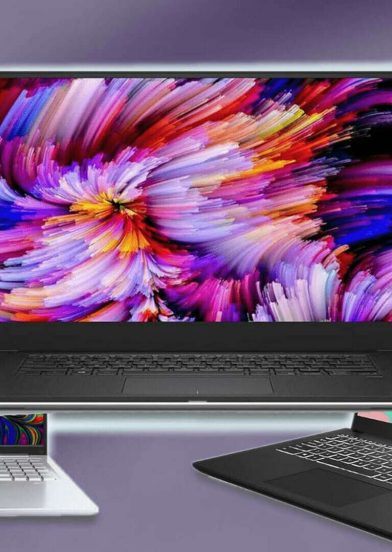
نمایشگر یکی از مهمترین بخشهای لپتاپ است و کوچکترین آسیب روی آن میتواند تجربه استفاده را تحتتأثیر قرار دهد. هنگام بررسی، ابتدا بهتر است چند تصویر با رنگهای متفاوت باز کنید تا اگر پیکسل سوخته یا نقاطی که رنگ را صحیح نشان نمیدهند وجود دارد، مشخص شود. در مرحله بعد، وجود روشنایی غیرطبیعی در اطراف صفحه را بررسی کنید؛ این مشکل معمولاً در گوشهها یا لبهها دیده میشود و زمانی بهتر مشخص میشود که صفحهنمایش روی رنگهای تیره تنظیم شود.
وجود خطوط عمودی یا افقی در تصویر نیز نشانهای از آسیب پنل یا اتصالات داخلی است و حتی اگر در نگاه اول جزئی بهنظر برسد، میتواند در آینده به مشکل بزرگتری تبدیل شود. تغییر غیرطبیعی رنگها، افت کیفیت یا تفاوت در شدت روشنایی بخشهای مختلف صفحه از دیگر مواردی است که باید به آن توجه کرد. در نهایت، سلامت سطح بیرونی نمایشگر را بررسی کنید تا مطمئن شوید خراش یا لکههایی که باعث کاهش وضوح میشوند روی آن وجود ندارد. چنین بررسی دقیقی کمک میکند تصویری واضح از وضعیت واقعی نمایشگر بهدست آورید.
یکی از مهمترین مراحل در خرید لپتاپ دست دوم، بررسی دقیق مشخصات سختافزاری است؛ زیرا ممکن است اطلاعاتی که فروشنده ارائه میکند با وضعیت واقعی دستگاه تفاوت داشته باشد. برای شروع، مشخصات پردازنده یا همان CPU را از بخش اطلاعات سیستم یا نرمافزارهای معتبر بررسی کنید تا مطمئن شوید مدل و سرعتی که نمایش داده میشود با گفتههای اولیه همخوانی دارد.
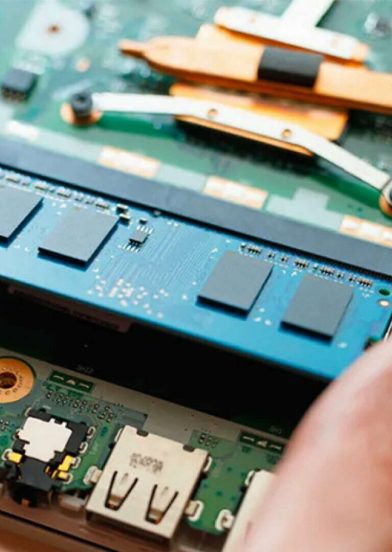
در ادامه، مقدار RAM را چک کنید و ببینید آیا ظرفیت آن همان چیزی است که ادعا شده یا خیر. بهتر است از ابزارهای تست حافظه نیز استفاده کنید تا مطمئن شوید مشکل خطا یا کندی در ماژولها وجود ندارد. کارت گرافیک هم باید از طریق بخش تنظیمات سیستم یا نرمافزارهای مخصوص بررسی شود، بهخصوص اگر دستگاه برای کارهای گرافیکی یا بازی انتخاب میشود.
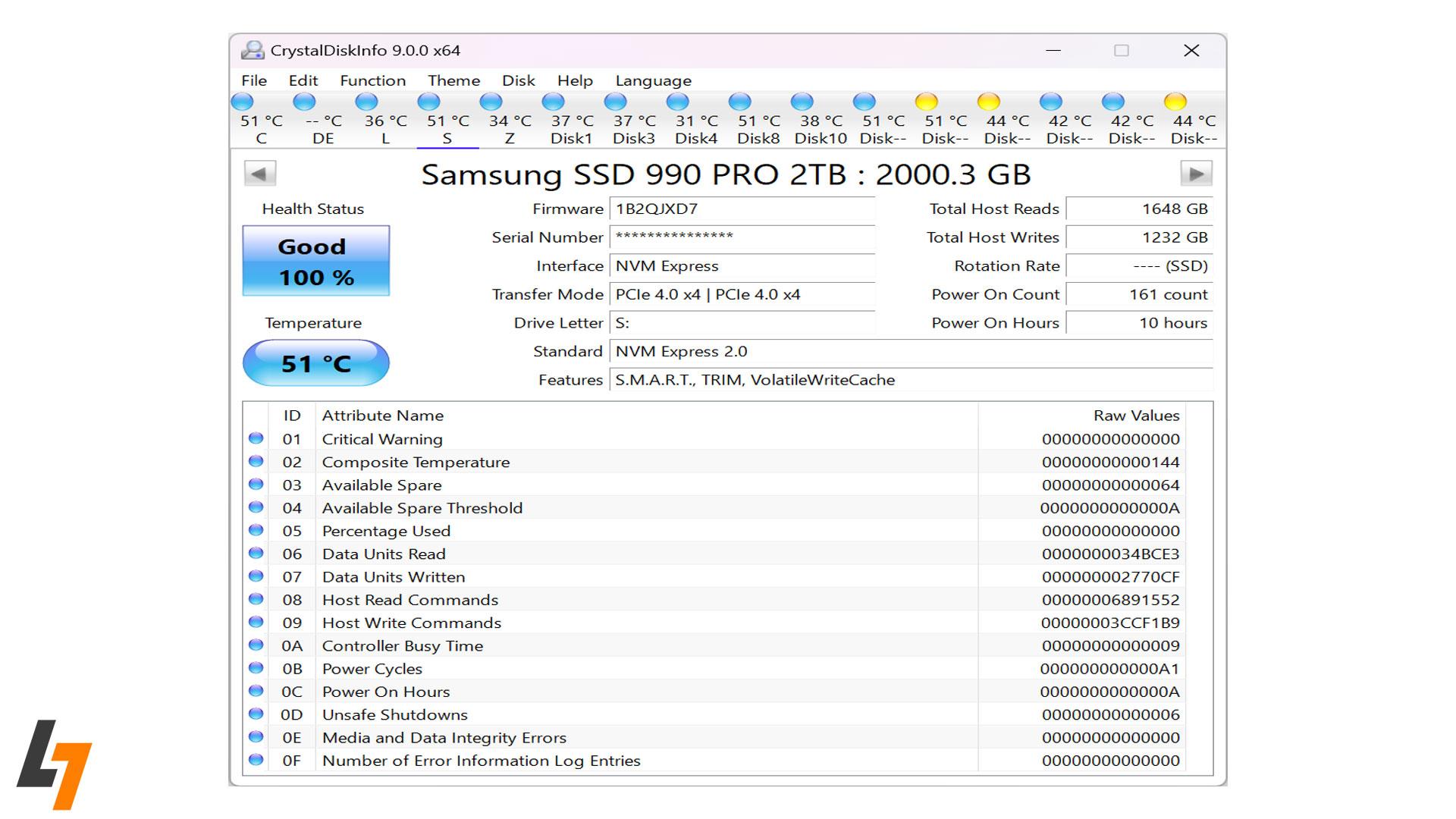
حافظه ذخیرهسازی از دیگر بخشهای مهم است. چه لپ تاپ از هارد HDD استفاده کند و چه SSD، باید سلامت آن با برنامههایی مانند CrystalDiskInfo یا ابزارهای مشابه ارزیابی شود. در پایان، تمام این اطلاعات را با مشخصاتی که فروشنده بیان کرده مقایسه کنید تا تفاوتی میان گفتهها و وضعیت واقعی دستگاه وجود نداشته باشد. این بررسیها کمک میکند انتخابی آگاهانهتر داشته باشید.
پس از بررسی مشخصات سختافزاری، لازم است عملکرد واقعی لپ تاپ نیز ارزیابی شود تا مشخص شود دستگاه در استفاده روزمره یا کارهای سنگین چگونه عمل میکند. یکی از روشهای مناسب، اجرای نرمافزارهای تست است که سرعت پردازش، عملکرد CPU و قدرت رم را در شرایط مختلف بررسی میکنند. نتیجه این تستها نشان میدهد دستگاه چه مقدار توان عملی دارد و آیا با نیازهای شما هماهنگ است یا خیر.
سرعت بوت سیستم نیز اهمیت زیادی دارد؛ اگر لپتاپ زمان زیادی برای بالا آمدن صرف کند، ممکن است مشکل از حافظه ذخیرهسازی یا نرمافزارهای پسزمینه باشد. در ادامه، کار با چند برنامه بهصورت همزمان را امتحان کنید؛ برای مثال چند برنامه را باز کنید و ببینید دستگاه بدون تأخیر یا کندی پاسخ میدهد یا نه.
در نهایت، عملکرد سیستم در شرایط کاری سنگین را بررسی کنید. اجرای کارهای پردازشی یا برنامههای حجیم میتواند نشان دهد دستگاه هنگام بار زیاد دچار افت سرعت، داغی بیش از حد یا توقف ناگهانی میشود یا خیر. این موارد تصویر دقیقی از سطح کارایی دستگاه ارائه میدهند.
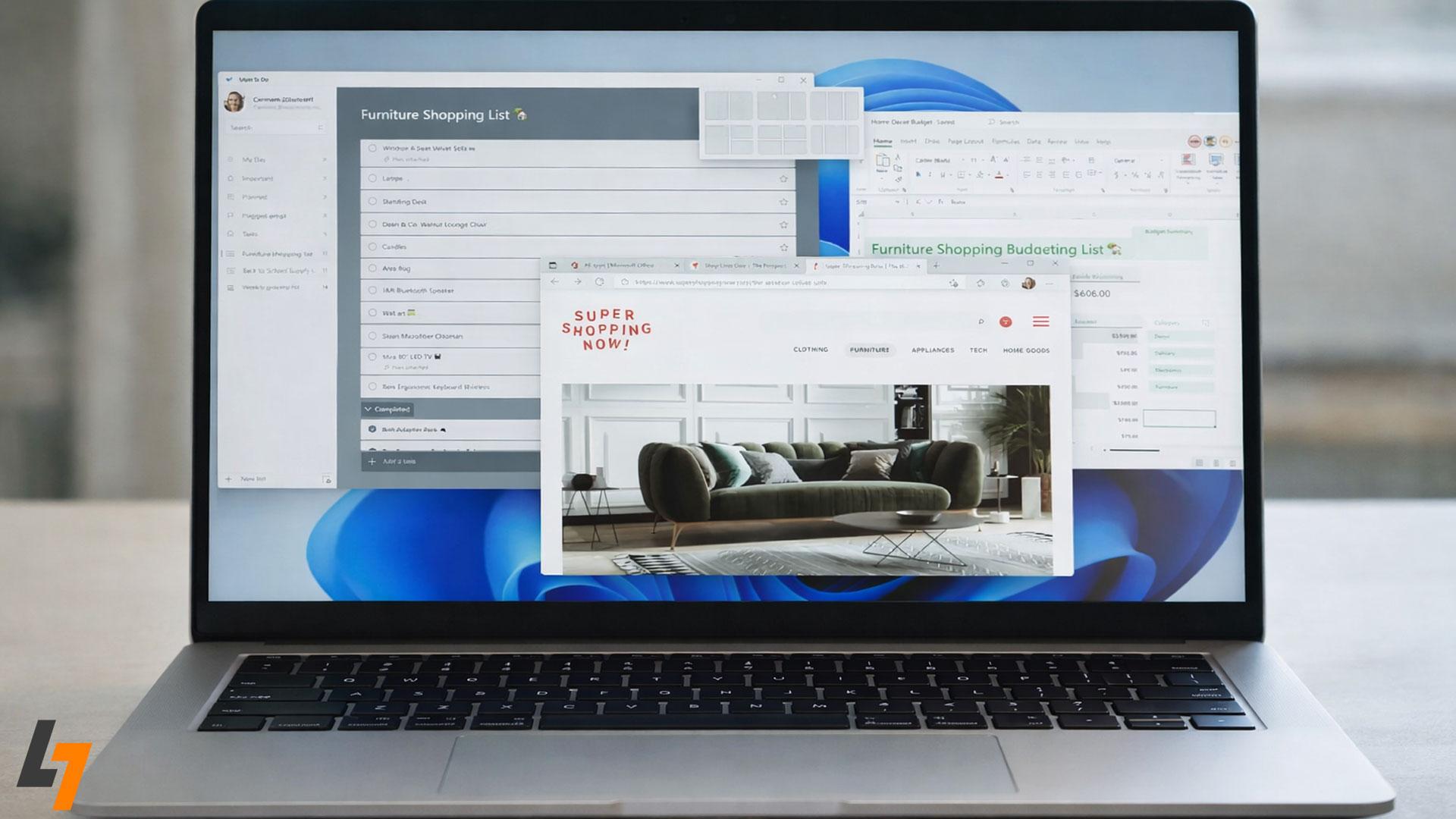
بخش دیگری که در لپتاپهای دستدوم باید با دقت بررسی شود، عملکرد پورتها و امکانات ارتباطی دستگاه است. برای شروع، پورتهای USB را امتحان کنید و مطمئن شوید دستگاه هنگام اتصال فلش یا تجهیزات جانبی بدون قطعی آنها را شناسایی میکند. پورت HDMI نیز باید تصویر را بدون تاخیر یا قطع شدن روی مانیتور یا تلویزیون نمایش دهد.
در ادامه، جک صدا را بررسی کنید تا هنگام اتصال هدفون، صدا شفاف و بدون نویز پخش شود. اتصال وایفای نیز باید سریع برقرار شود و قدرت آنتندهی در فاصلههای مختلف افت نکند. بلوتوث را هم با یک دستگاه جانبی مانند هندزفری یا ماوس تست کنید. در نهایت، کیفیت خروجی بلندگوها را بررسی کنید تا مطمئن شوید صدا بدون خش، قطع شدن یا لرزش اضافی پخش میشود. این بررسیها کمک میکند بدانید امکانات ارتباطی دستگاه در وضعیت مناسبی قرار دارد.
سیستمعامل بخش مهمی از تجربه کار با لپتاپ است و در دستگاههای دستدوم باید با دقت بیشتری بررسی شود. استفاده از نسخه اصلی ویندوز نهتنها امنیت بیشتری فراهم میکند، بلکه باعث میشود دستگاه بهطور منظم بهروزرسانیهای رسمی را دریافت کند و عملکرد پایدارتری داشته باشد. در بسیاری از لپتاپهای کارکرده، ممکن است از نسخههای فعالسازیشده با روشهای غیراستاندارد استفاده شده باشد؛ نسخههایی که گاهی شامل تغییرات ناخواسته هستند و میتوانند مشکلات امنیتی ایجاد کنند.
اگر هنگام بررسی شک دارید که نسخه نصبشده اصلی نیست، بهتر است دستگاه را پس از خرید، یکبار بهطور کامل پاکسازی کرده و سیستمعامل تازه و مطمئن نصب کنید. این کار علاوهبر افزایش امنیت، باعث میشود از حذفشدن برنامههای اضافی و تنظیمات قبلی مطمئن شوید. بررسی دقیق این بخش کمک میکند تجربهای قابلاعتمادتر و روانتر از لپتاپ داشته باشید.
برای اینکه خرید لپتاپ دستدوم منطقی و مقرونبهصرفه باشد، لازم است قیمت آن را با دقت ارزیابی کنید. یکی از اولین مراحل، مقایسه قیمت دستگاه با مدل نو است؛ این مقایسه نشان میدهد ارزش کاهش یافته دستگاه تا چه اندازه طبیعی یا غیرمنطقی است. در ادامه، سال ساخت لپتاپ و نسل سخت افزار آن اهمیت پیدا میکند؛ زیرا مدلهای قدیمیتر معمولاً عملکرد پایینتری دارند و باید با قیمت مناسبتری عرضه شوند.
نوع کاربرد دستگاه نیز نقش مهمی دارد. مدلهایی که برای استفاده حرفهای طراحی شدهاند معمولاً دوام بیشتری داشته و حتی در حالت دستدوم نیز ارزش خود را بهتر حفظ میکنند. میزان استهلاک دستگاه، وضعیت ظاهری، سلامت باتری و قطعات داخلی همگی روی قیمت نهایی تأثیر میگذارند. در نهایت، باید بررسی کنید مبلغی که پرداخت میکنید با ارزش واقعی دستگاه تناسب دارد یا خیر. این رویکرد کمک میکند خریدی آگاهانهتر داشته باشید.
برای خرید یک لپتاپ دستدوم قابل اعتماد، رعایت چند نکته ساده اما مهم ضروری است. بهتر است دستگاه را حتماً بهصورت حضوری تست کنید تا از سلامت بخشهای مختلف آن مطمئن شوید. خرید بدون فاکتور یا مدرک معتبر میتواند در آینده مشکلساز شود، بنابراین دریافت رسید اهمیت زیادی دارد. همچنین بررسی هویت فروشنده و آگاهی از سابقه او، چه در فروشگاههای حضوری و چه در پلتفرمهای آنلاین، کمک میکند با خیالی راحتتر تصمیم بگیرید و از خریدهای پرریسک دور بمانید.
خرید لپتاپ دستدوم میتواند انتخابی اقتصادی و هوشمندانه باشد، به شرط آنکه پیش از تصمیمگیری، دستگاه از نظر فنی و ظاهری بهصورت دقیق بررسی شود. توجه به سلامت نمایشگر، باتری، سختافزار داخلی، عملکرد سیستم و کیفیت پورتها از مهمترین نکاتی است که باید در نظر گرفته شود. علاوه بر این، آگاهی از قیمت واقعی دستگاه و اطمینان از معتبر بودن فروشنده، نقش زیادی در یک خرید مطمئن دارد. رعایت این موارد کمک میکند انتخابی آگاهانه و بدون دردسر داشته باشید.