عملکرد لپتاپ در طول زمان تحتتأثیر عوامل مختلفی قرار میگیرد؛ از افزایش حجم برنامهها گرفته تا تغییرات سختافزاری که بهتدریج خود را نشان میدهند. بسیاری از کاربرانی که با کندی، داغی بیش از حد، مصرف بالای رم یا افت توان باتری روبهرو میشوند، در واقع با نشانههایی مواجهاند که اگر زود تشخیص داده شوند، قابل پیشگیری هستند. همینجاست که اهمیت مانیتورینگ یا پایش مداوم عملکرد لپتاپ مشخص میشود. ابزارهای مخصوص بررسی وضعیت سیستم، امکان مشاهده دقیق دما، بار پردازشی، سلامت هارد، میزان استفاده از کارت گرافیک و حتی وضعیت باتری را فراهم میکنند. این ابزارها کمک میکنند مشکلات سختافزاری و نرمافزاری پیش از آنکه به یک اختلال جدی تبدیل شوند، شناسایی شوند و کاربر بتواند تصمیم درستتری برای نگهداری یا بهینهسازی سیستم بگیرد. در نتیجه، پایش مداوم نهتنها از افت عملکرد جلوگیری میکند، بلکه به افزایش طول عمر لپتاپ نیز کمک میکند.
پایش مداوم عملکرد لپتاپ تنها یک کار تخصصی برای کاربران حرفهای نیست؛ بلکه روشی کاربردی است که به هر کاربر کمک میکند سیستم خود را سالمتر و پایدارتر نگه دارد. وقتی وضعیت قطعات در طول استفاده بررسی شود، احتمال آسیبدیدگی کاهش پیدا میکند، چون مشکلات معمولاً قبل از اینکه جدی شوند خود را نشان میدهند. بهطور طبیعی، لپتاپی که در شرایط مناسب کار میکند عمر بیشتری هم دارد، زیرا قطعات تحت فشار قرار نمیگیرند و فرسایش آنها آهستهتر میشود.
یکی دیگر از دلایل اهمیت مانیتورینگ، مدیریت مصرف انرژی است. بسیاری از برنامهها بدون اطلاع کاربر منابع زیادی مصرف میکنند و باعث بالا رفتن دما، کاهش سرعت و حتی افت سریع باتری میشوند. با بررسی میزان بار پردازنده و رم میتوان متوجه شد کدام بخشها بیشترین فشار را به سیستم وارد میکنند و چگونه میتوان این فشار را کاهش داد.
از طرف دیگر، کنترل دما نقش مهمی دارد. بالا رفتن بیش از حد حرارت، عملکرد دستگاه را مختل میکند و در درازمدت برای قطعات خطرناک است. ابزارهای مانیتورینگ کمک میکنند دما در محدوده استاندارد بماند و سیستم در حالت پایدار کار کند.
برای اینکه بتوانیم عملکرد یک لپتاپ را دقیق بررسی کنیم، باید مجموعهای از شاخصهای مهم را در نظر بگیریم. دما یکی از مهمترین معیارهاست، زیرا بالا رفتن حرارت میتواند باعث کاهش کارایی و ایجاد فشار زیاد روی قطعات شود. سرعت پردازنده نیز اهمیت زیادی دارد؛ سرعت اصلی پردازنده و سرعتی که هنگام اجرای برنامهها به آن میرسد نشان میدهد، CPU در چه سطحی کار میکند و آیا در هنگام اجرای برنامههای سنگین توان لازم را ارائه میدهد یا خیر.
در کنار پردازنده، مصرف رم نقش کلیدی دارد. برنامههایی که حافظه زیادی اشغال میکنند باعث کندی عمومی سیستم میشوند. بررسی سلامت باتری هم ضروری است؛ ظرفیت باقیمانده، تعداد سیکلها و توان خروجی نشان میدهد باتری در چه وضعیتی است.
از طرف دیگر، وضعیت هارد باید بهطور منظم چک شود. خطاهای SMART، دما و سرعت متداول میتوانند نشانههایی از افت کیفیت باشند. برای افرادی که با نرمافزارهای گرافیکی، تدوین یا بازی سروکار دارند، مصرف GPU شاخص مهمی است که بار وارد شده به کارت گرافیک را مشخص میکند. در نهایت، سرعت فن و سیستم خنککننده نشان میدهد آیا دستگاه توان کافی برای کنترل دما دارد یا خیر.
برای اینکه کاربر بتواند بفهمد کدام برنامهها بیشترین فشار را به لپتاپ وارد میکنند، لازم است مصرف پردازنده، رم و بار کلی سیستم را در لحظه بررسی کند. خوشبختانه ویندوز و ابزارهای جانبی گزینههایی ارائه میدهند که این کار را ساده و دقیق انجام میدهند.
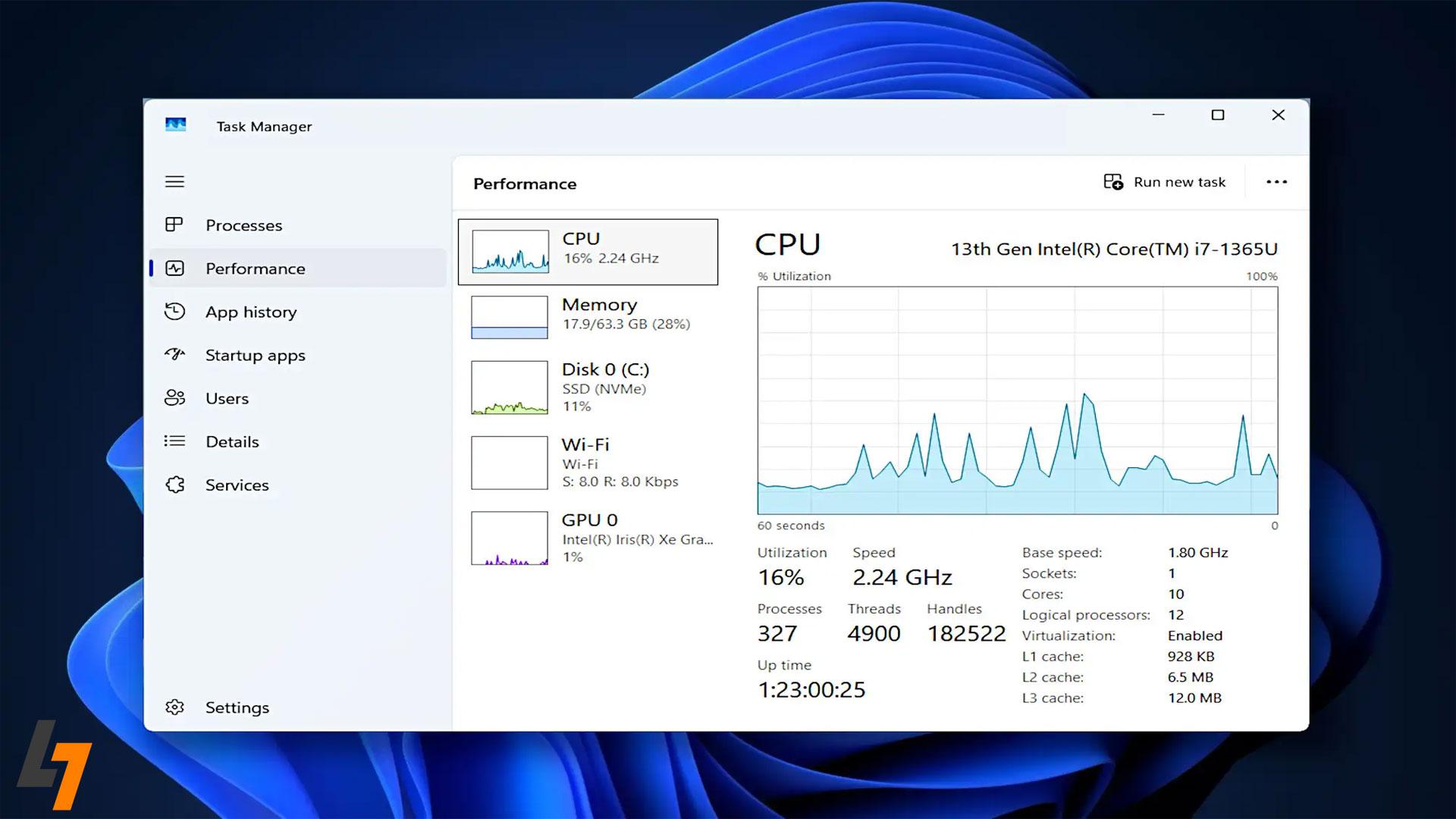
Task Manager اولین و در دسترسترین ابزار برای بررسی مصرف منابع است. این بخش از ویندوز نشان میدهد هر برنامه چه میزان از پردازنده، رم، دیسک و حتی شبکه را استفاده میکند. با کمک آن میتوان فرآیندهایی را که باعث کندی سیستم میشوند شناسایی و در صورت نیاز مدیریت یا متوقف کرد. نمودارهای بخش Performance نیز تصویر روشنی از وضعیت کلی سیستم ارائه میدهد.
برای کاربرانی که به اطلاعات دقیقتری نیاز دارند، Process Explorer انتخاب قدرتمندتری است. این ابزار که توسط مایکروسافت ارائه شده، جزئیات کاملتری درباره فعالیت برنامهها، میزان دسترسی آنها به منابع و ساختار فرآیندها نمایش میدهد. در بسیاری از مواقع، Process Explorer میتواند برنامههایی را که در پسزمینه بدون دلیل مشخص منابع زیادی مصرف میکنند بهخوبی شناسایی کند.
Rainmeter یک ابزار کاربردی برای نمایش مصرف منابع روی دسکتاپ است. این برنامه با ویجتهای قابل تنظیم، وضعیت پردازنده، رم، هارد و حتی دما را بهصورت لحظهای و در قالبی ساده نشان میدهد. کاربران با نگاهی سریع میتوانند متوجه شوند فشار واردشده به سیستم در چه سطحی است و چه زمانی نیاز به بستن برنامههای سنگین دارند.
کنترل دمای قطعات یکی از مهمترین بخشهای نگهداری لپتاپ است. حرارت بالا نهتنها باعث افت کارایی میشود، بلکه در طولانیمدت میتواند به قطعات اصلی آسیب بزند. برای مدیریت بهتر این موضوع، چند ابزار کاربردی وجود دارد که دما را به شکل دقیق و لحظهای نمایش میدهند و به کاربر کمک میکنند وضعیت سیستم را زیر نظر داشته باشد.
HWMonitor یکی از محبوبترین نرمافزارهای پایش دماست. این برنامه اطلاعات کاملی از دمای پردازنده، کارت گرافیک، هارد و حتی ولتاژها ارائه میدهد. محیط ساده آن باعث میشود کاربر بدون پیچیدگی خاصی بتواند وضعیت کلی حرارت را بررسی کند. نقطهضعف HWMonitor این است که اطلاعات را فقط به شکل ساده و عددی نمایش میدهد و توضیحات بیشتری برای بررسی وضعیت قطعات ارائه نمیدهد.
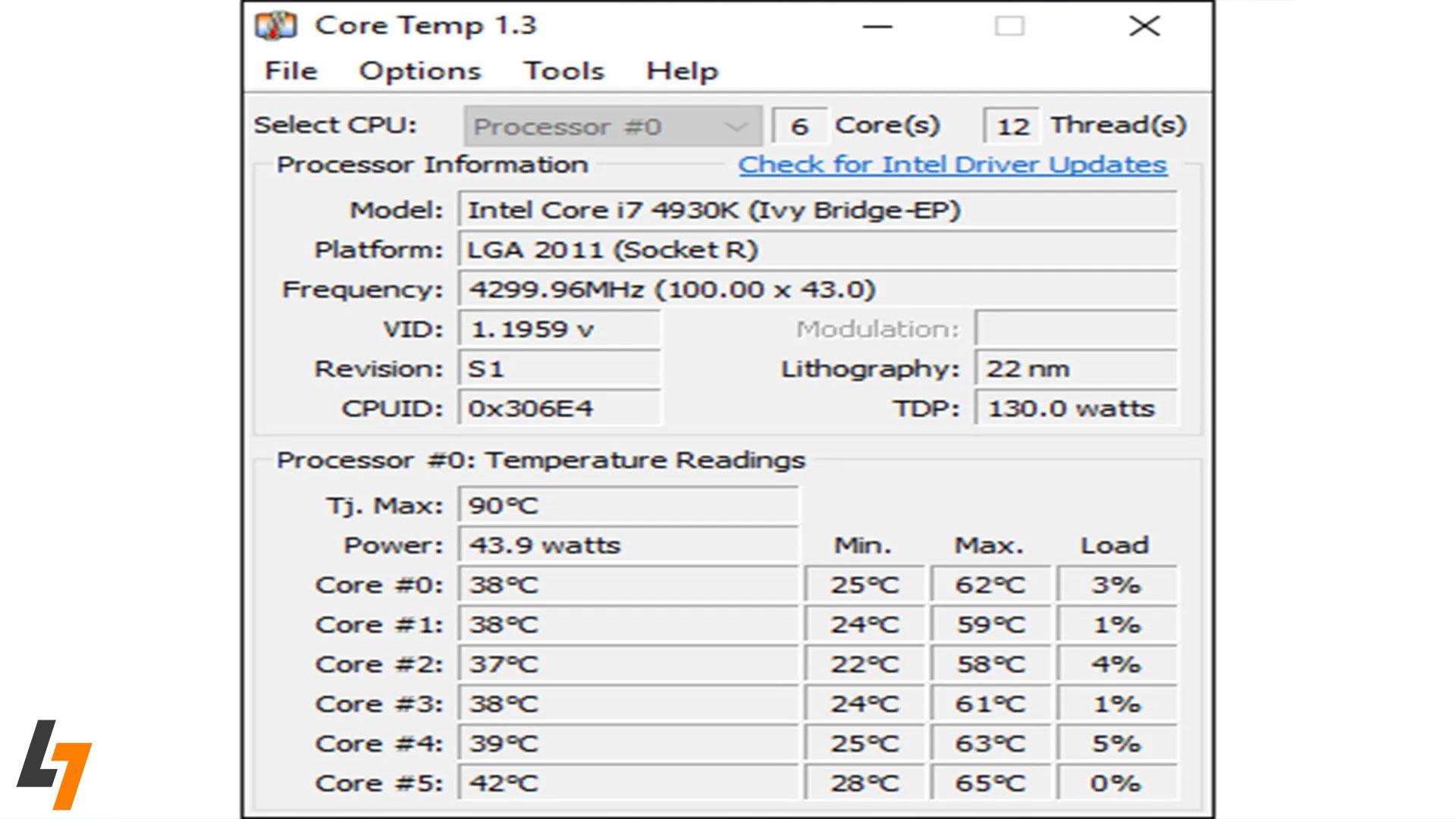
Core Temp بیشتر روی پردازنده تمرکز دارد و دمای هستهها را با دقت بالا نشان میدهد. امکان ثبت گزارش، مشاهده تغییرات دما در طول زمان و هشدار دهی در صورت بالا رفتن حرارت از ویژگیهای آن است. البته این ابزار تنها برای بررسی CPU مناسب است و سایر قطعات را پوشش نمیدهد.
HWiNFO گزینهای کاملتر محسوب میشود. این برنامه علاوه بر نمایش دمای دقیق CPU و GPU، اطلاعات فنی بسیاری مانند سرعت فن، بار پردازشی و وضعیت سنسورها ارائه میدهد. پشتیبانی از نمایش اطلاعات بهصورت لحظهای و قابلیت ثبت گزارش باعث میشود کاربران حرفهای بتوانند رفتار حرارتی سیستم را دقیقتر بررسی کنند. با استفاده از این ابزارها میتوان دمای قطعات را در شرایط مختلف تحت نظر داشت و از بروز مشکلات ناشی از افزایش حرارت جلوگیری کرد.
سلامت باتری یکی از موضوعاتی است که بسیاری از کاربران تنها زمانی متوجه آن میشوند که شارژدهی لپتاپ بهطور ناگهانی کاهش پیدا میکند. بررسی منظم وضعیت باتری کمک میکند ظرفیت، میزان افت کیفیت و تعداد دفعات شارژ کامل تحتنظر باشد تا کاربر بداند چه زمانی باید مراقبت بیشتری انجام دهد یا به فکر تعویض باتری باشد.
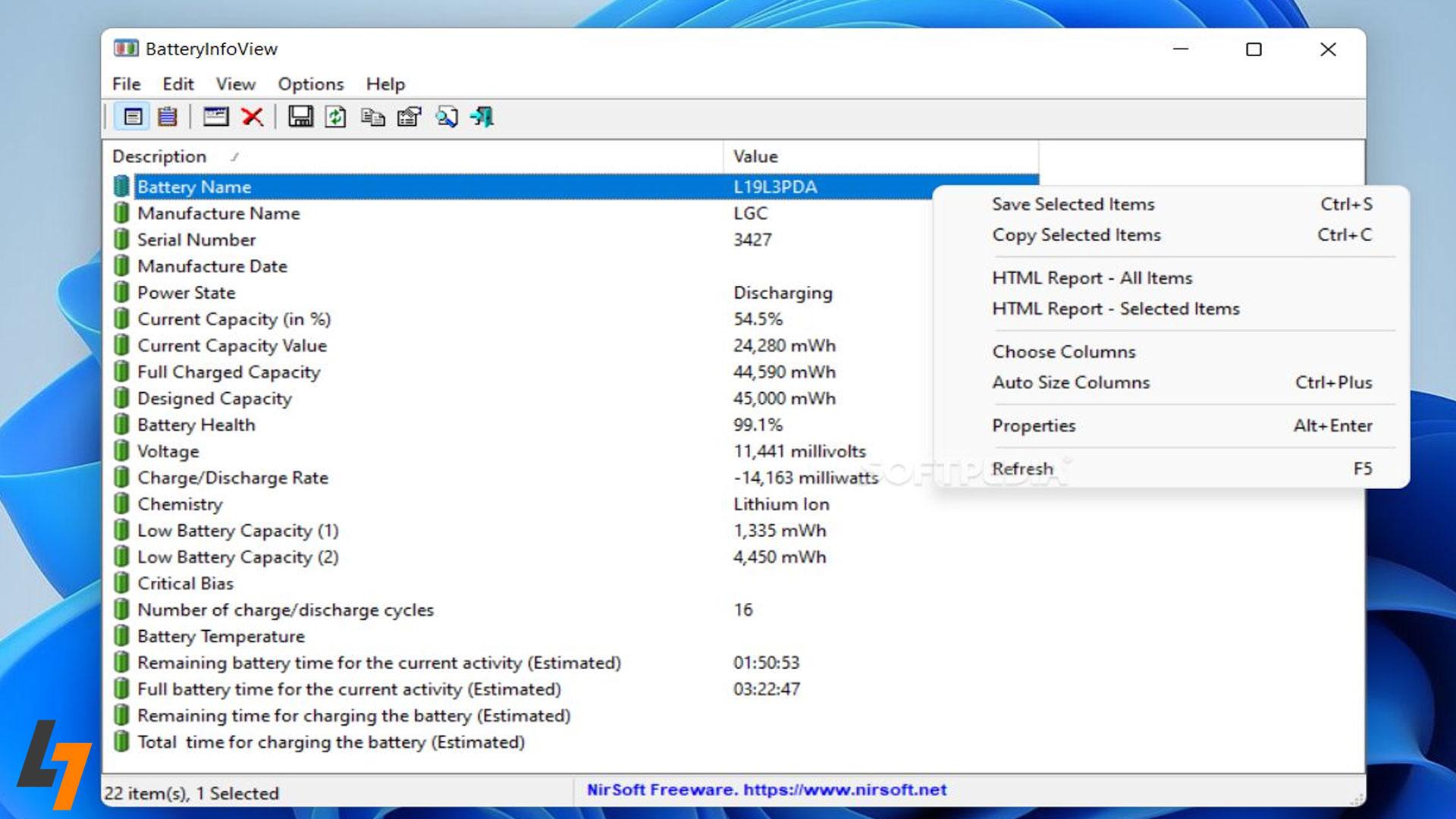
BatteryInfoView یکی از ابزارهای ساده و کاربردی برای مشاهده جزئیات باتری است. این برنامه ظرفیت اولیه باتری و ظرفیت فعلی آن، تعداد دفعات شارژ، توان لحظهای و وضعیت جاری باتری را بهصورت دقیق نمایش میدهد. رابط کاربری ساده آن باعث میشود کاربران بهراحتی اطلاعات موردنیاز خود را بررسی کنند.
علاوه بر این، ویندوز یک ابزار داخلی با دستور Powercfg /batteryreport ارائه میدهد که گزارش کاملی از تاریخچه باتری تولید میکند. این گزارش شامل روند افت ظرفیت، الگوی مصرف، مدت زمان استفاده روی باتری و تغییرات عملکرد در طول زمان است.
سلامت هارد نقش مهمی در سرعت و پایداری لپتاپ دارد. بسیاری از کندیها، هنگ کردنها یا خطاهای ناگهانی معمولاً از مشکلات مربوط به هارد شروع میشوند. بررسی وضعیت این قطعات کمک میکند قبل از بروز خرابی جدی، نشانههای اولیه را تشخیص دهیم و از دست رفتن اطلاعات جلوگیری کنیم.
CrystalDiskInfo یکی از محبوبترین ابزارها برای بررسی سلامت هارد است. این نرمافزار با استفاده از دادههای SMART، وضعیت کلی دستگاه را نمایش میدهد و اطلاعاتی مانند دما، تعداد خطاهای ثبتشده، وضعیت روشنبودن طولانیمدت و سلامت کلی را ارائه میدهد. رابط ساده برنامه باعث میشود حتی کاربران عادی هم بتوانند از آن استفاده کنند و وضعیت هارد خود را ارزیابی کنند.
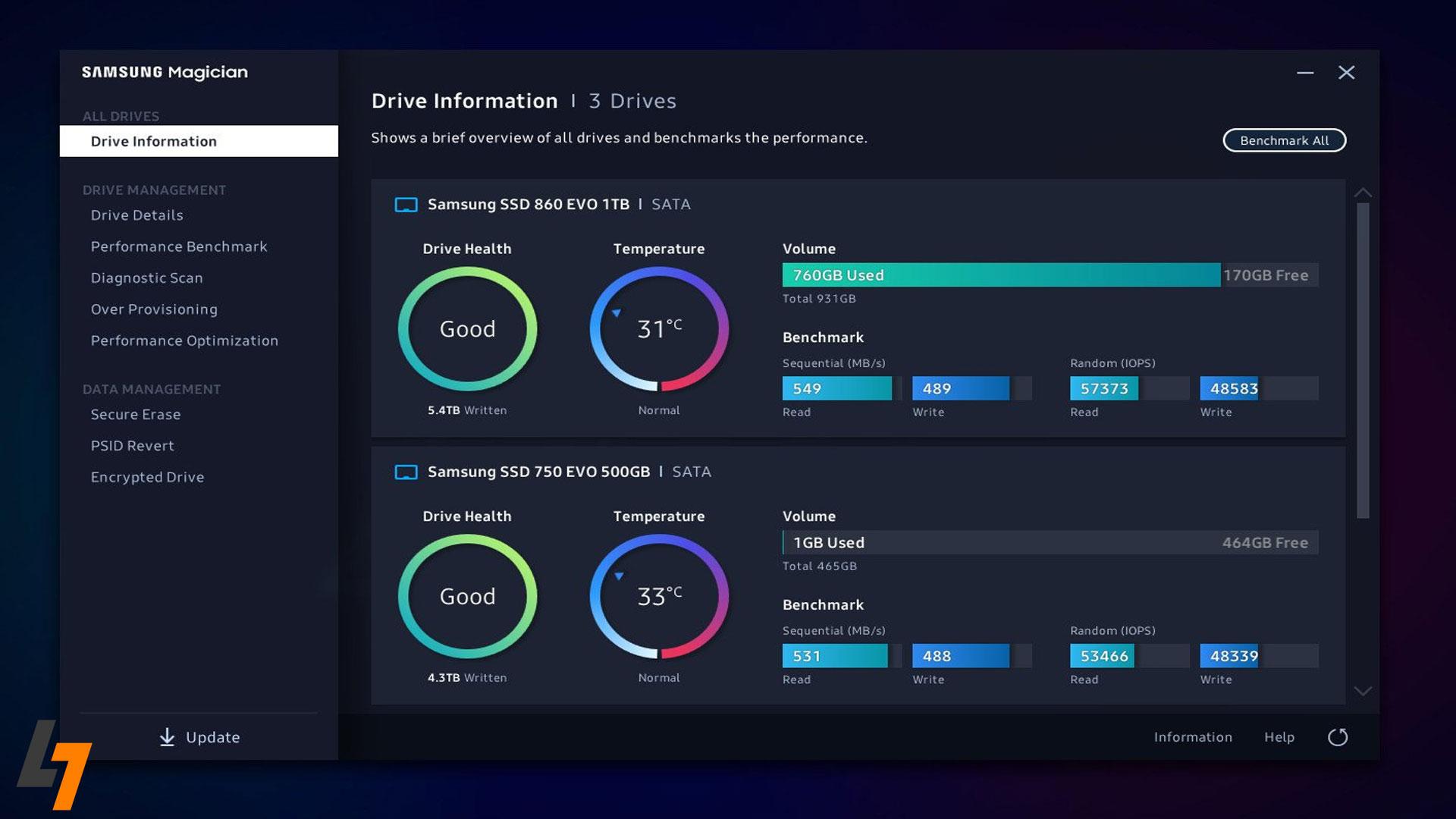
برای کسانی که از SSDهای سامسونگ استفاده میکنند، Samsung Magician یک ابزار اختصاصی و بسیار کاربردی است. این برنامه علاوه بر نمایش وضعیت سلامت SSD، امکان بررسی سرعت خواندن و نوشتن، بهروزرسانی فریمور و ارزیابی عمر مفید دستگاه را نیز فراهم میکند. وجود تستهای داخلی در این نرمافزار کمک میکند کاربر بداند آیا SSD همچنان در شرایط استاندارد کار میکند یا خیر.
کارت گرافیک یکی از قطعاتی است که در زمان اجرای بازیها، پردازشهای تصویری یا نرمافزارهای طراحی تحت فشار قرار میگیرد و دمای آن بهسرعت بالا میرود. برای جلوگیری از افت عملکرد یا مشکلات حرارتی، استفاده از ابزارهای مانیتورینگ میتواند بسیار کمککننده باشد.
MSI Afterburner یکی از شناختهشدهترین نرمافزارها در این زمینه است. این ابزار امکان مشاهده دمای کارت گرافیک، سرعت فن، میزان استفاده از GPU و حتی تنظیمات مربوط به سرعت پردازش کارت گرافیک را فراهم میکند. نمایش لحظهای وضعیت کارت گرافیک در این نرمافزار باعث میشود هنگام اجرای برنامههای سنگین، کاربر بتواند وضعیت کارت گرافیک را زیر نظر داشته باشد.
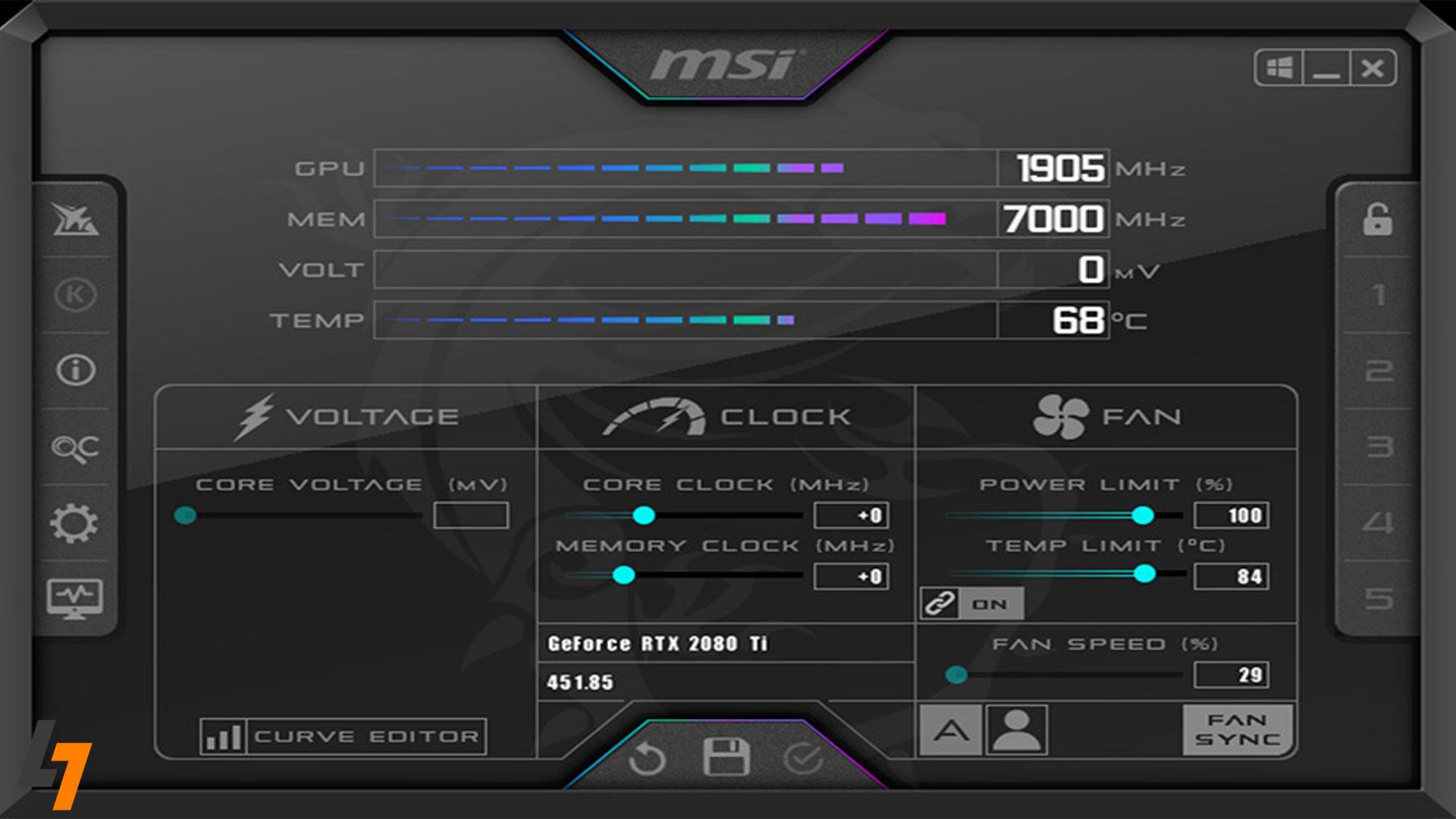
GPU-Z ابزار سبکتری است که اطلاعات دقیق و فنیتری درباره کارت گرافیک ارائه میدهد. این برنامه دمای فعلی، میزان استفاده، نوع حافظه، پهنای باند و ولتاژ را با جزئیات نشان میدهد. رابط بسیار ساده آن باعث شده برای بررسی سریع وضعیت GPU گزینهای مناسب باشد.
پایش مداوم وضعیت لپتاپ کمک میکند مشکلات سختافزاری و نرمافزاری زودتر تشخیص داده شوند و کاربر بتواند از افت عملکرد یا آسیبهای احتمالی جلوگیری کند. ابزارهایی که معرفی شد هر کدام بخش مشخصی از سیستم را زیر نظر میگیرند و انتخاب درست آنها به نیاز کاربر بستگی دارد.
توصیه میشود کاربران معمولی بهصورت دورهای وضعیت دما، باتری و هارد را بررسی کنند و اگر کاهش سرعت یا افزایش دما مشاهده شد، علت را با ابزارهای مناسب پیدا کنند. کاربران حرفهای نیز با استفاده از ابزارهای تخصصیتر میتوانند تصویر کاملتری از عملکرد سیستم خود داشته باشند و تنظیمات لازم را برای بهبود پایداری انجام دهند.