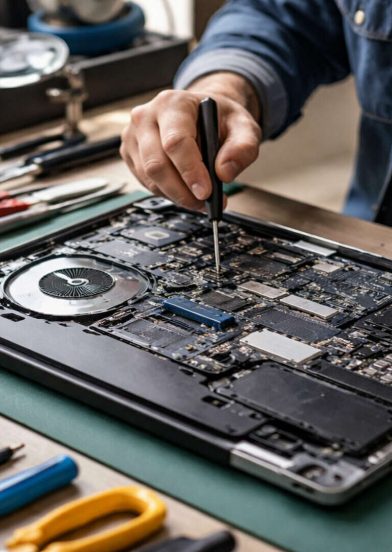
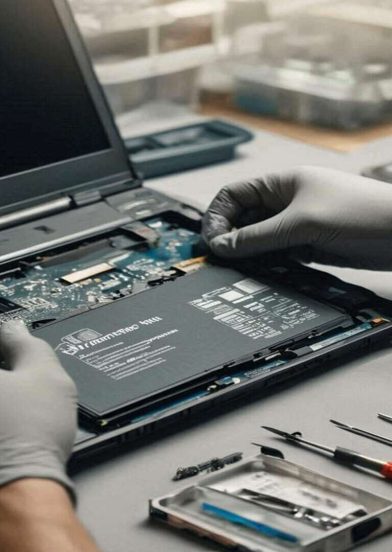
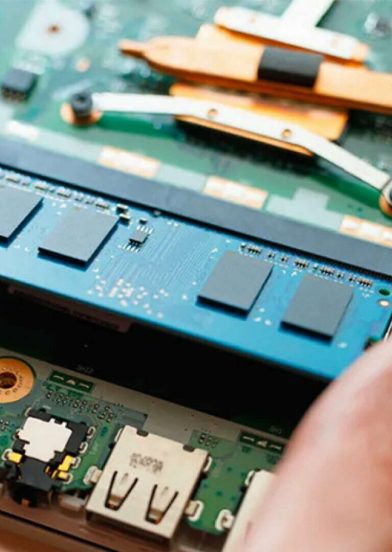
در هر لپتاپ بخشی وجود دارد که پیش از بالا آمدن ویندوز، وظیفه هماهنگ کردن قطعات و آمادهسازی سیستم برای شروع کار را بر عهده دارد. این بخش همان BIOS است؛ یک برنامه اختصاصی که روی تراشهای کوچک قرار میگیرد و ارتباط میان سختافزار و سیستمعامل را مدیریت میکند. هر بار که لپتاپ روشن میشود، BIOS قطعاتی مانند رم، پردازنده، حافظه و ذخیرهساز را بررسی میکند تا مطمئن شود همه چیز در وضعیت درست قرار دارد.
نقش BIOS در عملکرد لپتاپ بسیار مهم است، زیرا بدون اجرای صحیح آن، سیستم حتی به مرحله ورود به ویندوز نمیرسد. به همین دلیل کوچکترین اختلال در این بخش میتواند روند بوت را دچار مشکل کند.
موضوع آپدیت BIOS حساس است، چون روی بخش پایهای و حیاتی لپتاپ انجام میشود. اگر آپدیت درست و اصولی باشد، پایداری سیستم بهتر میشود؛ اما یک اشتباه کوچک میتواند باعث ایجاد مشکل در بوت یا عملکرد دستگاه شود.
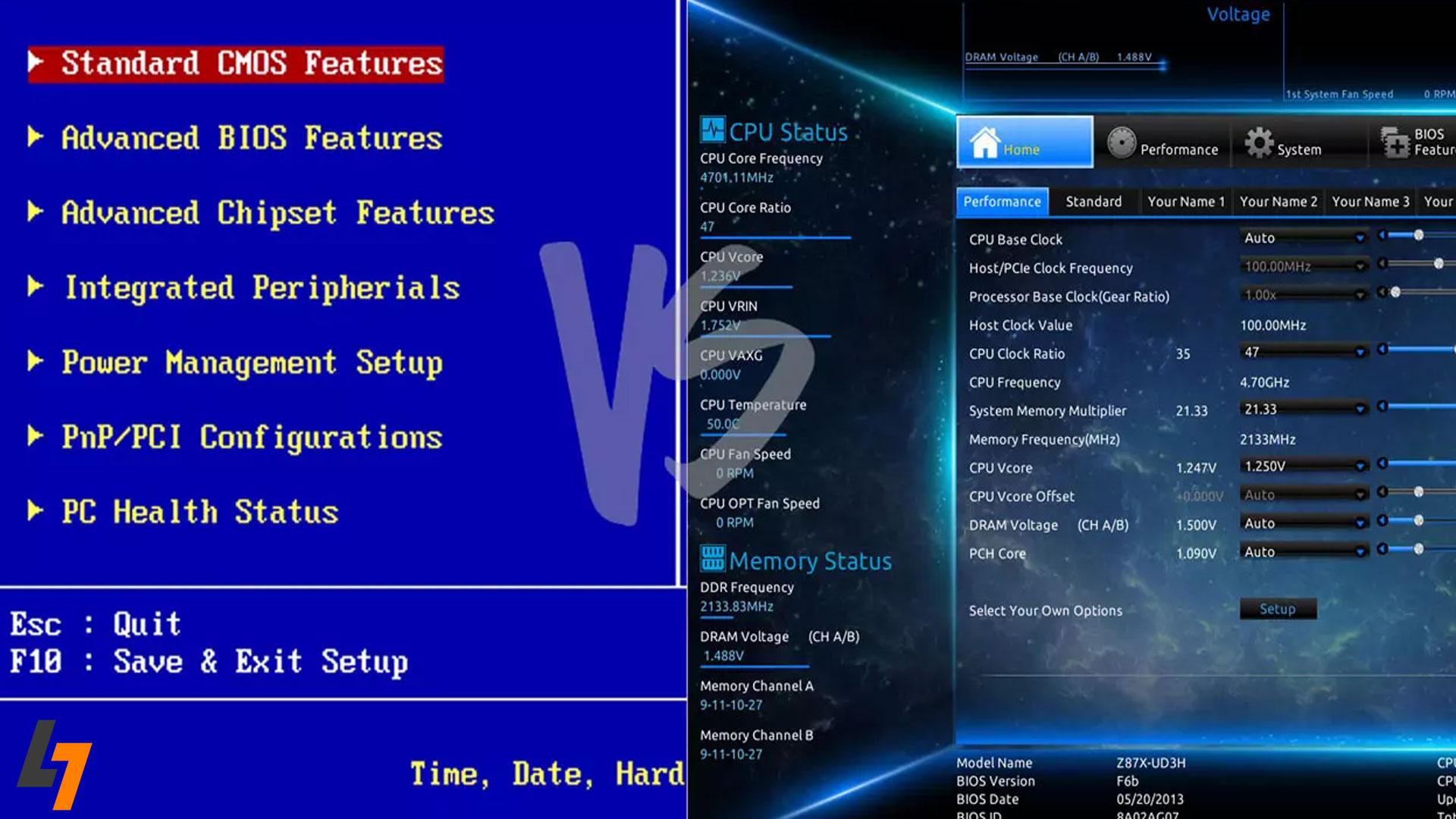
BIOS و UEFI هر دو وظیفه آمادهسازی لپتاپ قبل از اجرای ویندوز را بر عهده دارند، اما شیوه عملکرد و امکانات آنها با یکدیگر فرق میکند. BIOS نسل قدیمیتر است و محدودیتهایی در سرعت، امنیت و پشتیبانی از سختافزارهای جدید دارد. در مقابل، UEFI با ساختار پیشرفتهتر طراحی شده و امکان راهاندازی سریعتر، دسترسی بهتر به تنظیمات و سازگاری گستردهتر با قطعات جدید را فراهم میکند.
به همین دلیل در بیشتر لپتاپهای امروزی، تنظیمات بوت و فرآیند آپدیت از طریق UEFI انجام میشود، چون مدیریت دقیقتری روی قطعات دارد.
اگر بخواهیم مثالی ساده بزنیم: BIOS مانند یک کنترلپنل قدیمی با گزینههای محدود است، در حالی که UEFI شبیه یک محیط مدیریتی جدید و کاملتر عمل میکند و امکانات بیشتری در اختیار کاربر قرار میدهد.
آپدیت BIOS همیشه یک کار روتین یا لازم نیست، اما در برخی شرایط میتواند تأثیر محسوسی بر عملکرد لپتاپ بگذارد. یکی از مهمترین دلایل انجام این کار، رفع باگهای سختافزاری است؛ گاهی سازنده مشکلاتی را در عملکرد پردازنده، رم یا ذخیرهساز شناسایی میکند و با ارائه نسخه جدید، این اختلالها را برطرف میکند.
در کنار این موضوع، آپدیت BIOS به افزایش ثبات سیستم کمک میکند. اگر لپتاپ در هنگام روشن شدن، بوت شدن یا شناسایی قطعات رفتار غیرعادی داشته باشد، نسخه جدید BIOS میتواند این ناپایداریها را بهبود دهد.
بعضی کاربران هنگام ارتقای قطعات مانند RAM یا SSD جدید با مشکل شناسایی سختافزار روبهرو میشوند. در چنین مواقعی آپدیت BIOS سازگاری لازم را ایجاد میکند و قطعه بهدرستی کار میکند.
در نهایت، زمانی که لپتاپ دچار مشکل در بوت، ناپایداری سختافزاری، یا ناسازگاری با قطعات جدید باشد، آپدیت BIOS بهعنوان یک اقدام ضروری مطرح میشود.
آپدیت BIOS زمانی مفید است که دلیل مشخص و فنی برای انجام آن وجود داشته باشد. اگر لپتاپ بدون مشکل کار میکند و قطعات بهدرستی شناسایی میشوند، انجام این آپدیت ضرورت ندارد. در بسیاری از موارد، نصب نسخه جدید بدون نیاز واقعی ممکن است نتیجه مطلوبی نداشته باشد.
آپدیتهای غیرضروری همیشه با ریسک همراهاند؛ برای مثال، قطع شدن برق یا استفاده از فایل اشتباه میتواند باعث اختلال در بوت شود. بنابراین زمانی که سیستم پایدار است و نیازی به رفع مشکل یا ایجاد سازگاری جدید نیست، بهتر است BIOS را آپدیت نکنید.
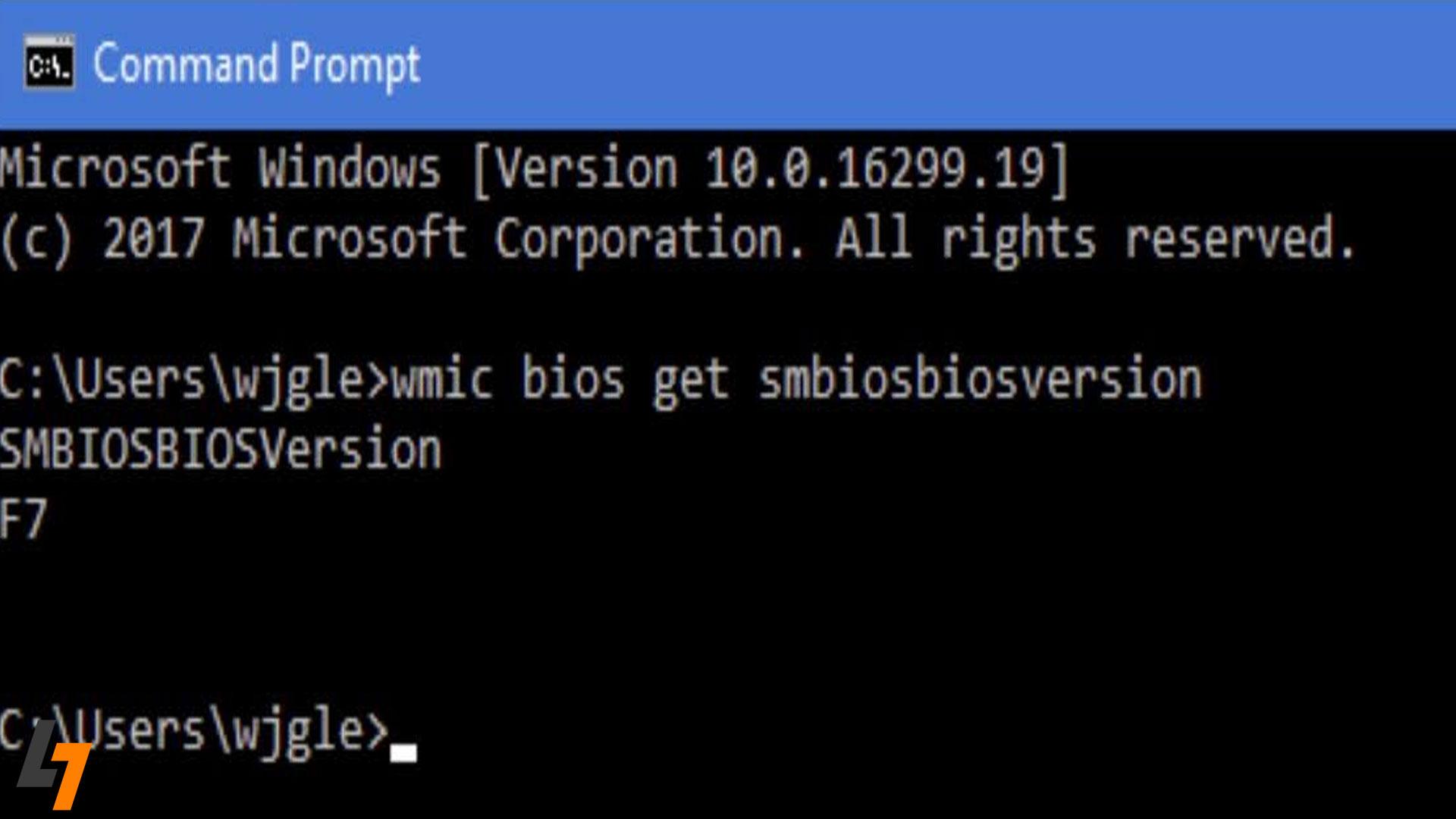
پیش از هرگونه آپدیت، لازم است نسخه فعلی BIOS را بررسی کنیم تا مطمئن شویم آیا نسخه جدیدی منتشر شده یا خیر. یکی از سریعترین روشها، استفاده از CMD است. با جستجوی عبارت cmd در ویندوز و وارد کردن دستور wmic bios get smbiosbiosversion نسخه فعلی نمایش داده میشود.
روش بعدی مراجعه به System Information است. با فشردن کلیدهای Windows + R و وارد کردن فرمان msinfo32 میتوانید وارد این بخش شوید و در قسمت BIOS Version اطلاعات دقیق را مشاهده کنید.
اگر بخواهید نسخه را بدون ورود به ویندوز بررسی کنید، میتوانید هنگام روشن شدن لپتاپ وارد تنظیمات UEFI شوید. در این محیط معمولاً نسخه BIOS در صفحه اصلی نمایش داده میشود و امکان مشاهده آن بدون اجرای سیستمعامل فراهم است.
پیش از اجرای آپدیت BIOS لازم است چند مورد مهم را جدی بگیرید، چون کوچکترین خطا میتواند باعث ایجاد مشکل در راهاندازی سیستم شود. هدف از رعایت این نکات، فراهم کردن شرایطی ایمن و بدون ریسک برای انجام فرایند آپدیت است.
با رعایت همین چند مورد ساده، احتمال بروز خطا به حداقل میرسد و آپدیت با اطمینان بیشتری انجام خواهد شد.
آپدیت BIOS به چند روش مختلف انجام میشود و انتخاب شیوه مناسب به مدل لپتاپ و امکاناتی بستگی دارد که سازنده در اختیار کاربر قرار داده است. در ادامه رایجترین و قابلاعتمادترین روشها را معرفی میکنیم تا بتوانید با دیدی روشنتر تصمیم بگیرید کدام گزینه برای دستگاه شما مناسبتر است.
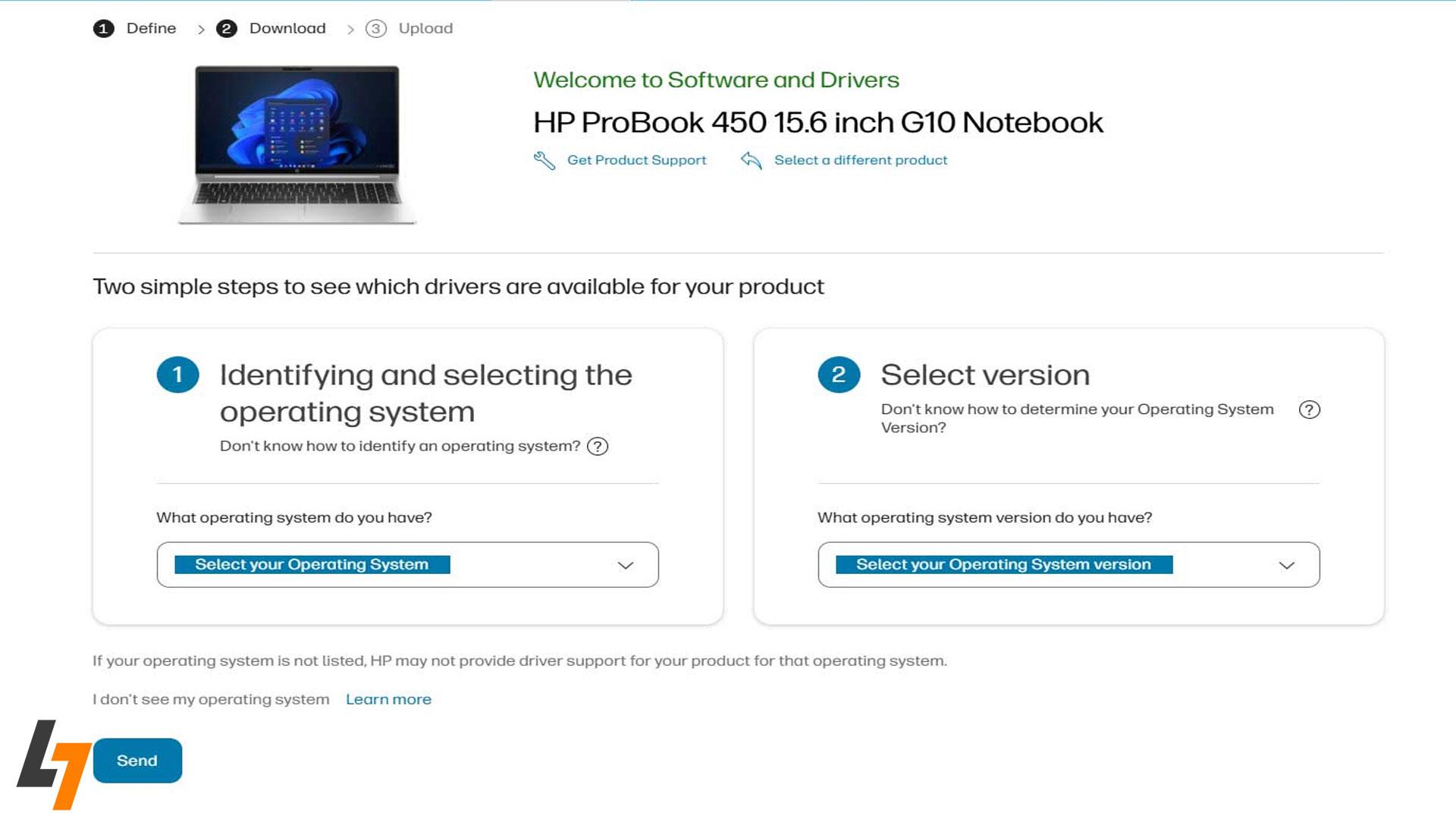
در بسیاری از لپتاپها، سادهترین روش آپدیت BIOS، اجرای فایل مربوطه در محیط ویندوز است.
این روش زمانی کاربرد دارد که سیستم قابلیت اجرای فایل از داخل ویندوز را نداشته باشد یا کاربر بخواهد آپدیت را بهصورت مستقیم انجام دهد.
بسیاری از برندهای سازنده لپتاپ، نرمافزارهای اختصاصی برای بهبود تجربه کاربری ارائه میدهند که علاوه بر نصب درایورها، امکان آپدیت BIOS را نیز فراهم میکنند.
این ابزارها فرایند آپدیت را سادهتر میکنند و با تشخیص خودکار مدل دستگاه، احتمال استفاده از فایل اشتباه را کاهش میدهند.
آپدیت BIOS در صورتی که با دقت انجام شود مشکلی ایجاد نمیکند، اما نادیده گرفتن برخی نکات ممکن است باعث بروز اختلال در عملکرد لپتاپ شود. مهمترین خطرات زمانی رخ میدهد که فرایند آپدیت نیمهکاره بماند یا فایل اشتباه برای مدل دستگاه استفاده شود. آشنایی با این موارد کمک میکند با آمادگی بیشتری وارد مرحله آپدیت شوید.
رعایت این موارد احتمال بروز خطا را تا حد زیادی کاهش میدهد.
بهروزرسانی BIOS به ظاهر یک اقدام ساده به نظر میرسد، اما در عمل یکی از پرریسکترین مراحل نگهداری لپتاپ است. کوچکترین قطع برق یا اعمال فایل اشتباه میتواند باعث ازکارافتادن دستگاه شود و گاهی هزینه تعمیر آن چند برابر یک آپدیت معمولی خواهد بود. برای همین، بسیاری از کاربران ترجیح میدهند این کار را به مراکز حرفهای بسپارند. مجموعه لپوان با تجربه طولانی در زمینه سختافزار و بازیابی بایوس، میتواند آپدیت این بخش حساس را بهصورت اصولی و بدون خطر انجام دهد و خیال کاربر را از بابت خطاهای احتمالی راحت کند.
اگر کاربر در زمان آپدیت مطمئن نیست چه اقدامی انجام دهد یا پس از آن با مشکل مواجه شده، سپردن دستگاه به لپوان گزینهای ایمن و استاندارد است. این مجموعه میتواند وضعیت بایوس را بررسی کرده و اصلاح آن را بهصورت دقیق و تخصصی انجام دهد.
آپدیت BIOS زمانی اهمیت پیدا میکند که دستگاه برای رفع یک مشکل خاص یا استفاده بهتر از قطعات جدید به آن نیاز داشته باشد. این بخش در شروع بهکار سیستم نقش اساسی دارد و هر تغییری که روی آن اعمال میشود باید با دقت کامل انجام شود. در صورتی که آپدیت درست و مطابق نسخه مناسب مدل دستگاه اجرا شود، پایداری سیستم بهتر میشود و قطعات جدید نیز بدون اختلال شناسایی میشوند.
با این حال، انجام این کار بدون آمادگی کافی میتواند خطر آفرین باشد. رعایت نکاتی مانند اتصال پایدار برق، بستن برنامهها و دانلود فایل از منبع رسمی، احتمال بروز خطا را کاهش میدهد. اگر در مورد نسخه مناسب یا روش اجرای آپدیت تردید دارید، بهترین انتخاب این است که از یک مرکز تخصصی کمک بگیرید تا فرایند بدون ریسک و با اطمینان انجام شود.