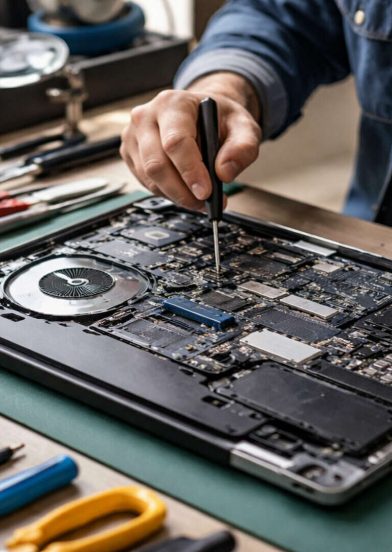
در لپتاپها هر صدایی یک معنا دارد و معمولاً بیدلیل به وجود نمیآید. وقتی لپتاپ شروع به تولید صداهای غیرطبیعی میکند، مثل تقتق، خشخش، ویبره یا افزایش شدید صدای فن، در واقع به شما هشدار میدهد که یکی از قطعات داخلی تحت فشار است، درست کار نمیکند یا نیاز به بررسی دارد. بسیاری از کاربران در ابتدای کار این صداها را نادیده میگیرند و تصور میکنند «طبیعی» است، اما همین بیتوجهی میتواند باعث آسیبهای جدیتر شود؛ از داغ شدن مداوم دستگاه گرفته تا خرابی کامل هارد یا فن خنککننده.
اهمیت توجه به این صداها از این جهت است که معمولاً اولین نشانههای بروز مشکل هستند و اگر در همان مراحل اولیه بررسی شوند، هم هزینه تعمیر بسیار کمتر میشود و هم احتمال از دست رفتن اطلاعات یا آسیب به قطعات کاهش پیدا میکند. لپتاپی که بهطور سالم کار میکند معمولاً صدای یکنواخت و کمی دارد، پس هر تغییری در این الگو باید جدی گرفته شود. هدف این مقاله این است که کمک کند علت این صداها را بهتر بشناسید و بدانید چه زمانی میتوان مشکل را در خانه برطرف کرد و چه زمانی نیاز به مراجعه به متخصص وجود دارد.
لپتاپها در حالت عادی صدای کمی تولید میکنند و اغلب این صدا ناشی از گردش معمول فن است. اما وقتی نوع صدا تغییر میکند یا شدت آن بیشتر میشود، معمولاً نشانهای از بروز مشکل است. شناخت این صداها کمک میکند سریعتر متوجه وضعیت دستگاه شوید و از آسیبهای احتمالی جلوگیری کنید.
این صداها هرکدام پیام مشخصی دارند و در ادامه مقاله، دلایل آنها را دقیقتر بررسی خواهیم کرد.
بیشتر صداهای غیرعادی لپتاپ به مشکلات سختافزاری مربوط میشوند. هر تغییر در صدای معمول دستگاه میتواند نشانهای باشد از اینکه یکی از قطعات تحت فشار است یا درست کار نمیکند. در ادامه سه دلیل رایج سختافزاری را به شکل خلاصه و بررسی میکنیم.
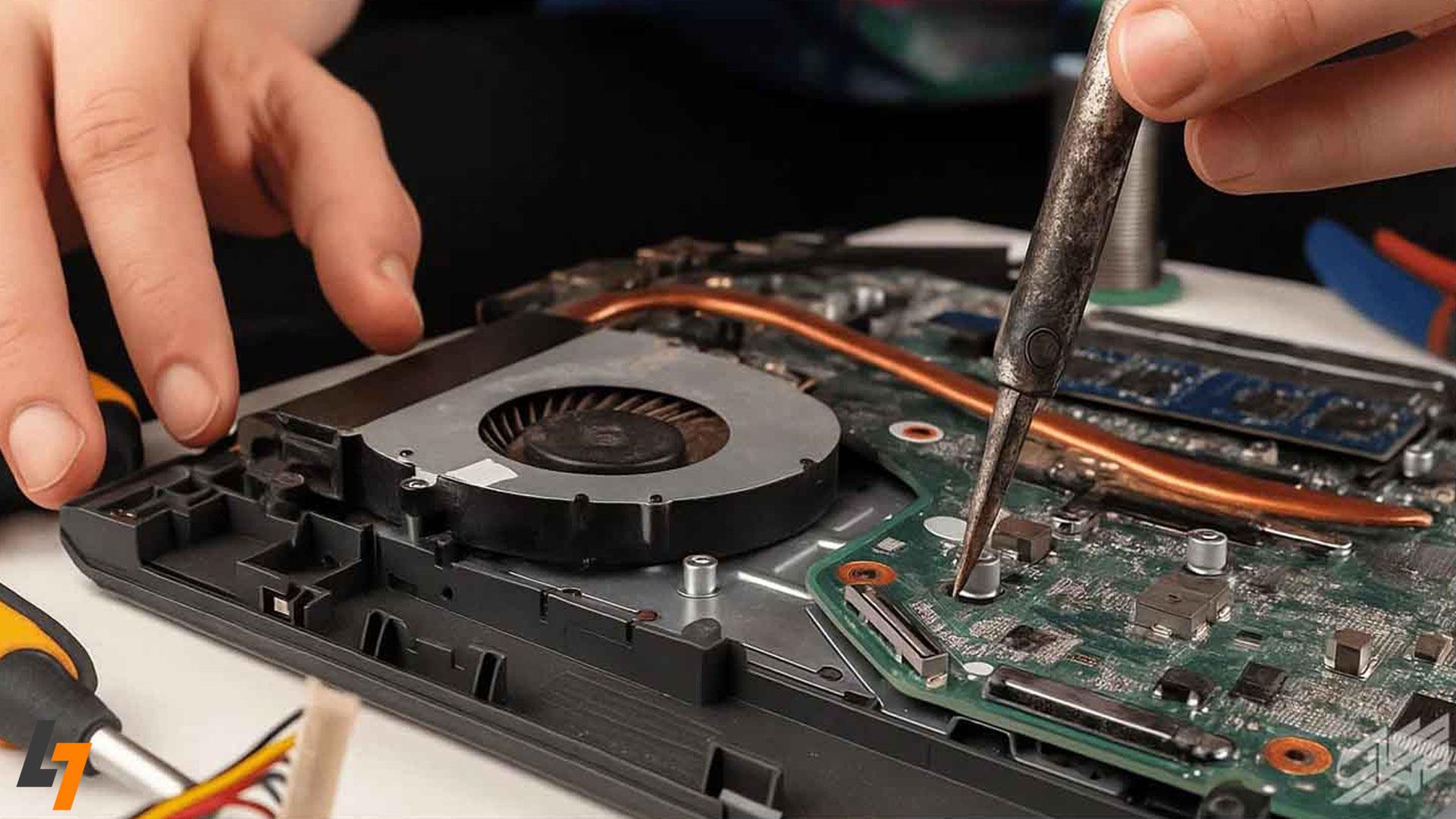
فن زمانی بیصدا کار میکند که چرخش آن روان باشد. اگر موتور نتواند سرعت را ثابت نگه دارد یا محور چرخش کمی کج شده باشد، هنگام تغییر دور، صدای کوتاه و نامنظم شنیده میشود.
گاهی هم مشکل از گرمشدن بیشازحد بخش خاصی از لپتاپ است. وقتی دما ناگهان بالا میرود، فن مجبور میشود سرعتش را چند بار پشت سرهم زیاد و کم کند و همین تغییرها باعث ایجاد صدا میشود.
در هاردهای مکانیکی، چرخش دیسک باید یکنواخت باشد. اگر موتور هارد نتواند سرعت چرخش را ثابت نگه دارد، هارد صدای خفیف اما تکراری ایجاد میکند.
این صدا معمولاً هنگام باز کردن فایلهای سنگین یا اجرای برنامههایی که به خواندن اطلاعات زیاد نیاز دارند شنیده میشود و میتواند نشانه ضعیف شدن عملکرد هارد باشد.
گاهی منبع صدا به خود قطعات داخلی مربوط میشود که بهدرستی در جای خود قرار نگرفتهاند. شل شدن یک پیچ کوچک یا قرارگیری نادرست بخشی از بدنه میتواند باعث ایجاد لرزش و صدای آزاردهنده شود.
این نوع صدا معمولاً هنگام جابهجایی لپتاپ یا قرار گرفتن آن روی سطحهای ناصاف بیشتر به گوش میرسد. اگر این وضعیت نادیده گرفته شود، ممکن است لرزش مداوم در آینده به قطعات دیگر فشار وارد کند، بنابراین بررسی و محکمکردن قطعات در اولین فرصت کار منطقی و ضروری است.
گاهی منبع صدای زیاد لپتاپ، نه یک مشکل سختافزاری بلکه یک مسئله کاملاً نرمافزاری است. بسیاری از کاربران تصور میکنند هر صدایی مربوط به خرابی قطعات داخلی است، در حالی که فشار زیاد روی سیستمعامل یا برنامههای فعال نیز میتواند باعث بالا رفتن دما و در نتیجه افزایش سرعت فن شود. وقتی فن با دور بالا کار میکند، صدای بیشتری تولید میشود و همین موضوع باعث میشود کاربر فکر کند قطعهای دچار مشکل شده است. در ادامه، مهمترین دلایل نرمافزاری ایجاد صدا بررسی شدهاند.
وقتی برنامههای سنگین مانند بازیها، نرمافزارهای طراحی، یا حتی چند مرورگر با تبهای زیاد فعال باشند، پردازنده و کارت گرافیک فشار زیادی تحمل میکنند. افزایش این فشار باعث بالا رفتن دما میشود و فن برای خنککردن سیستم با سرعت بیشتری میچرخد.
کارهایی مثل انجام پردازشهای سنگین تصویری یا ویدیویی و اجرای چند سیستمعامل بهصورت همزمان داخل ویندوز مصرف پردازشی بالایی دارند. حتی ممکن است کاربر در پسزمینه فرایندهایی را اجرا کرده باشد که نیازمند توان زیاد هستند و همین فرآیندها باعث ایجاد صدای فن شوند.
وقتی حافظه رم پر میشود، سیستم برای مدیریت برنامهها از حافظه مجازی استفاده میکند که این کار فشار بیشتری به پردازنده وارد میکند. این وضعیت یکی از دلایلی است که باعث بالا رفتن دور فن میشود.
برخی سرویسها مثل آپدیت ویندوز، آنتیویروس، همگامسازی فضای ابری و ابزارهای مانیتورینگ در پسزمینه فعال هستند و میتوانند بدون اطلاع کاربر پردازنده را درگیر کنند.
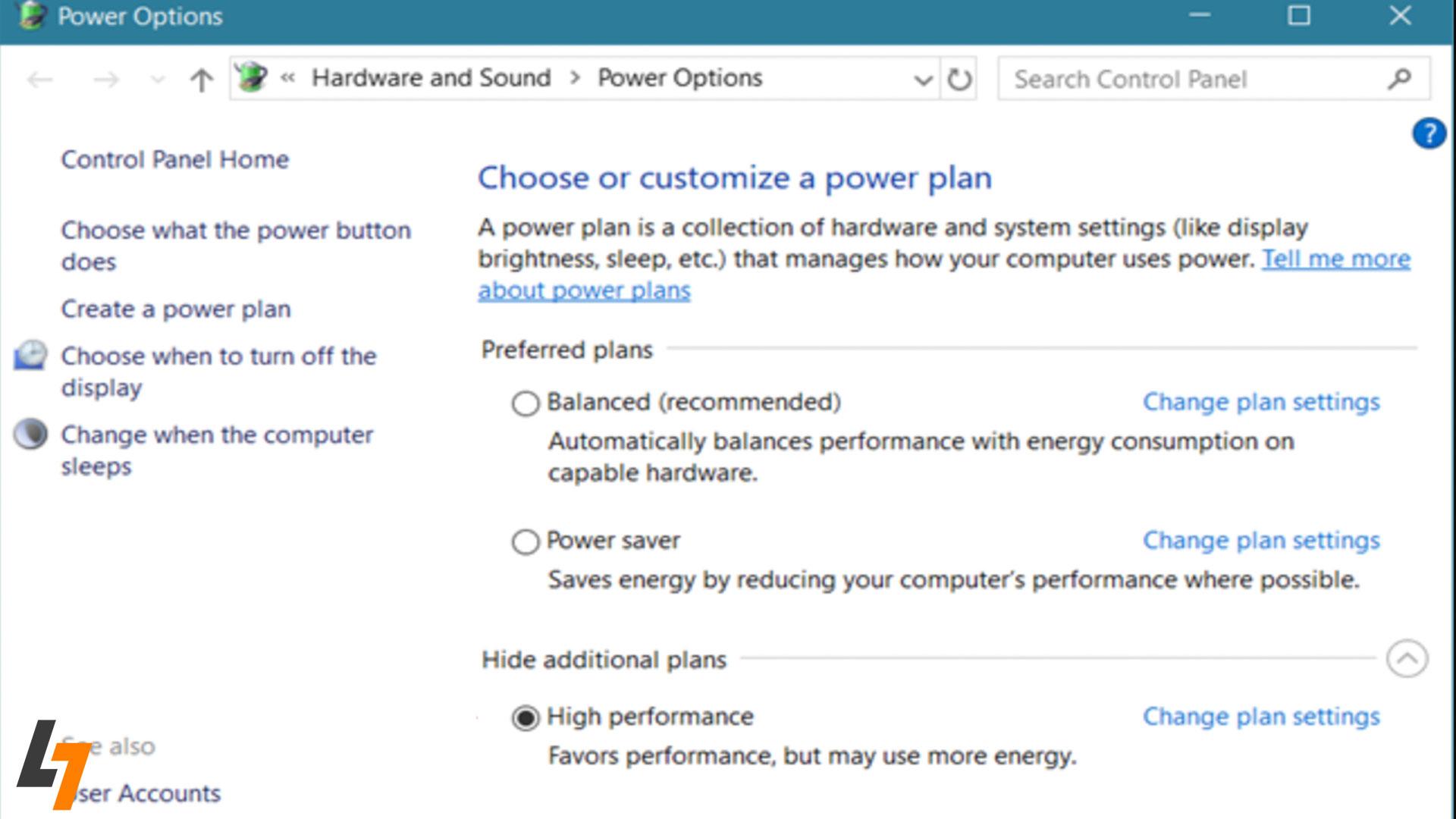
اگر حالت پاور روی Performance یا High Performance تنظیم شده باشد، سیستم همواره با قدرت بالا کار میکند و این موضوع حرارت را افزایش میدهد.
بسیاری از صداهای لپتاپ با چند روش ساده قابلبررسی هستند و معمولاً بدون نیاز به باز کردن دستگاه برطرف میشوند. این اقدامات فشار کمتری به سیستم وارد میکنند و کمک میکنند فن با سرعت طبیعی کار کند.
گردوغبار مسیر عبور هوا را محدود میکند و همین موضوع باعث میشود فن با سرعت بالا بچرخد و صدا ایجاد کند. میتوانید بدون باز کردن لپتاپ، دریچههای کناری و زیر دستگاه را با دستمال خشک یا اسپری تمیز کننده مخصوص تجهیزات الکترونیکی تمیز کنید. این کار جریان هوا را بهتر میکند و معمولاً باعث کاهش صدای فن میشود.
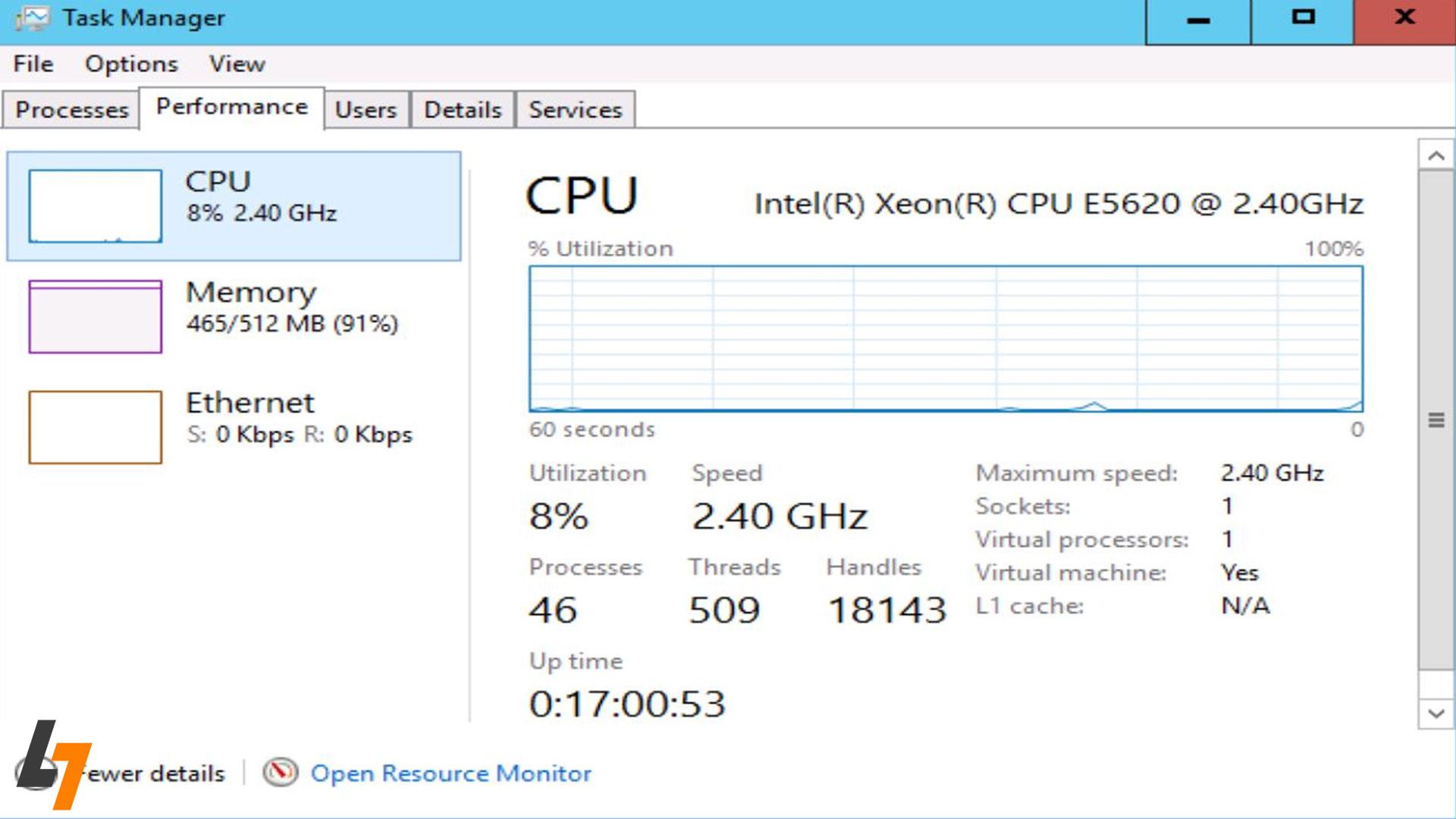
اگر برنامههای سنگین در پسزمینه اجرا شوند، پردازنده تحت فشار قرار میگیرد و فن صدای بیشتری تولید میکند. با باز کردن Task Manager میتوانید برنامههایی را که مصرف زیادی دارند ببندید. Resource Manager نیز نشان میدهد کدام فرآیندها بیشترین فشار را ایجاد کردهاند. مدیریت این برنامهها باعث کاهش دما و کمتر شدن صدا میشود.
اگر صدای تقتق بهصورت مداوم شنیده میشود، دمای دستگاه غیرعادی بالا میرود، لپتاپ ناگهان خاموش میشود، فن نمیچرخد یا پس از تمیزکاری هنوز همان صدا تکرار میشود، بهتر است استفاده از دستگاه را متوقف کرده و هرچه زودتر به یک تعمیرکار متخصص مراجعه کنید.
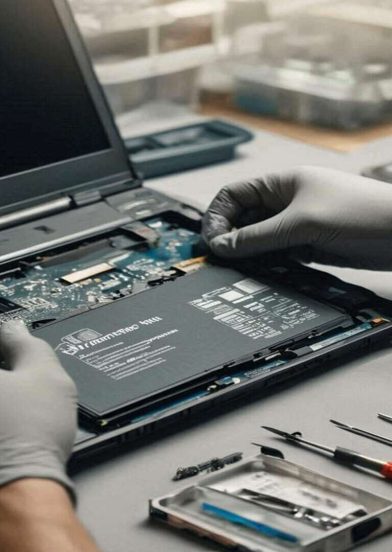
زمانی که صدای لپتاپ با روشهای ساده برطرف نمیشود، معمولاً لازم است دستگاه توسط یک مرکز تخصصی بررسی شود. انتخاب یک تعمیرگاه معتبر اهمیت زیادی دارد؛ زیرا تشخیص اشتباه یا استفاده از قطعات نامناسب میتواند به آسیبهای جدیتر منجر شود. لپوان با سابقه طولانی در تعمیر لپتاپ، یکی از گزینههایی است که کاربران برای رفع مشکلات صدا و قطعات داخلی به آن اعتماد میکنند.
صداهای غیرعادی لپتاپ معمولاً بیدلیل ایجاد نمیشوند و میتوانند نشاندهنده مشکل در فن، هارد مکانیکی یا فشار بیشازحد روی سیستم باشند. توجه به این نشانهها از آسیبهای جدیتر جلوگیری میکند و کمک میکند پیش از خرابی قطعات، مشکل شناسایی شود. انجام چند مرحله ساده مثل تمیز کردن خروجیهای هوا، کنترل برنامههای سنگین و بهروزرسانی درایورها معمولاً در کاهش صدا موثر است.
اما اگر صدا ادامه پیدا کرد یا علائمی مثل تقتق مداوم، افزایش حرارت یا خاموشی ناگهانی دیده شد، بهتر است دستگاه به یک مرکز تخصصی سپرده شود تا علت اصلی دقیق بررسی و رفع شود.