در دنیای امروزی، که تکنولوژی به سرعت در حال پیشرفت است، حفظ عملکرد بهینه لپتاپها از اهمیت زیادی برخوردار است. یکی از عواملی که میتواند تأثیر قابل توجهی بر کارایی سیستم داشته باشد، آپدیت درایورهای دستگاه است. درایورها نرمافزارهایی هستند که سختافزار دستگاه را به سیستمعامل متصل کرده و ارتباط میان آنها را امکانپذیر میسازند. آپدیتهای منظم درایورها نه تنها موجب رفع مشکلات عملکردی و سازگاری میشوند، بلکه به بهبود امنیت سیستم و افزایش سرعت آن نیز کمک میکنند. در این مقاله، به بررسی اهمیت آپدیت درایورهای لپتاپ و تأثیر آن بر عملکرد سیستم پرداخته و روشهای مختلف آپدیت درایورها را معرفی خواهیم کرد تا کاربران بتوانند دستگاه خود را به بهترین نحو نگهداری کنند.
درایورهای لپتاپ نرمافزارهایی هستند که به سیستمعامل کمک میکنند تا با سختافزارهای مختلف دستگاه ارتباط برقرار کند. به عبارت دیگر، درایور واسطهای است که دستورها را از سیستمعامل به سختافزار میفرستد و اطلاعات را از سختافزار به سیستمعامل میآورد.
انواع مختلف درایورها برای کنترل بخشهای مختلف لپتاپ وجود دارند:
این درایورها به سیستم کمک میکنند تا سختافزارها به درستی کار کنند و سیستم بهینه عمل کند.

آپدیت درایورها نقش مهمی در بهبود عملکرد و امنیت سیستم ایفا میکنند. درایورهای بهروز مشکلات سیستم را رفع کرده، امنیت آن را افزایش داده و تطابق آن با نسخههای جدید نرمافزاری را تضمین میکنند. همچنین، آپدیت درایورها میتواند کارایی دستگاه را بهبود بخشد.
درایورهای قدیمی میتوانند باعث مشکلاتی در عملکرد سیستم شوند. این مشکلات ممکن است شامل کندی سیستم، عدم شناسایی صحیح سختافزارها یا بروز خطاهای مکرر در سیستم باشند. با آپدیت درایورها، این مشکلات بهطور کامل برطرف میشوند و سیستم روانتر عمل میکند.
آپدیت درایورها به محافظت از سیستم شما در برابر تهدیدات امنیتی کمک میکند. درایورهای قدیمی ممکن است دارای مشکلات امنیتی باشند که میتوانند توسط هکرها یا نرمافزارهای مخرب مورد سوءاستفاده قرار گیرند. با آپدیت درایورها، این مشکلات رفع میشوند و سیستم شما از حملات احتمالی محافظت میشود.
وقتی سیستمعامل یا نرمافزارهای جدید منتشر میشوند، ممکن است درایورهای قدیمی نتوانند با آنها بهدرستی کار کنند. در این صورت، ممکن است برنامهها درست اجرا نشوند یا سیستم دچار مشکل شود. با آپدیت درایورها، دستگاه شما با نسخههای جدید سیستمعامل و نرمافزارها هماهنگ میشود و بهخوبی کار میکند.
درایورهای بهروز میتوانند عملکرد سیستم را بهبود دهند. این آپدیتها معمولاً شامل تغییرات و بهینهسازیهایی هستند که سرعت سیستم را افزایش میدهند. بنابراین، با آپدیت درایورها، دستگاه شما سریعتر و پایدارتر عمل خواهد کرد.
آپدیت درایورهای لپتاپ به روشهای مختلفی قابل انجام است. برخی از این روشها کاملاً خودکار و سادهاند و برای کاربران معمولی مناسب هستند، در حالیکه برخی دیگر نیاز به آشنایی بیشتری با سیستم دارند.
یکی از سادهترین و ایمنترین روشها برای آپدیت درایورها، استفاده از Windows Update است. این بخش از تنظیمات ویندوز، درایورهای جدید را بهصورت خودکار از سرورهای مایکروسافت دریافت و نصب میکند. برای انجام این کار کافی است وارد مسیر Settings > Windows Update شوید و گزینه Check for updates را انتخاب کنید. اگر نسخه جدیدی از درایور موجود باشد، ویندوز آن را دانلود و نصب میکند.

اگر به دنبال دقیقترین و مطمئنترین روش هستید، بهتر است درایورها را از وبسایت رسمی شرکت سازنده لپتاپ دانلود کنید. برندهایی مانند HP، Dell، Lenovo، ASUS یا Acer بخشی در سایت خود دارند که با وارد کردن مدل لپتاپ، میتوانید بهراحتی درایورهای مخصوص همان دستگاه را دریافت کنید. این روش احتمال بروز خطا یا نصب نسخه اشتباه را به حداقل میرساند و معمولاً جدیدترین نسخهها را در اختیار کاربران قرار میدهد.
برخی برنامهها مانند Driver Booster، DriverPack Solution یا Snappy Driver Installer بهصورت خودکار سیستم را اسکن کرده و فهرستی از درایورهای قدیمی نمایش میدهند. سپس میتوانید تنها با چند کلیک آنها را بهروزرسانی کنید. این روش سریع و مناسب کاربران مبتدی است، اما باید حتماً از نسخههای معتبر این نرمافزارها استفاده شود تا از نصب درایورهای اشتباه یا آلوده جلوگیری گردد.
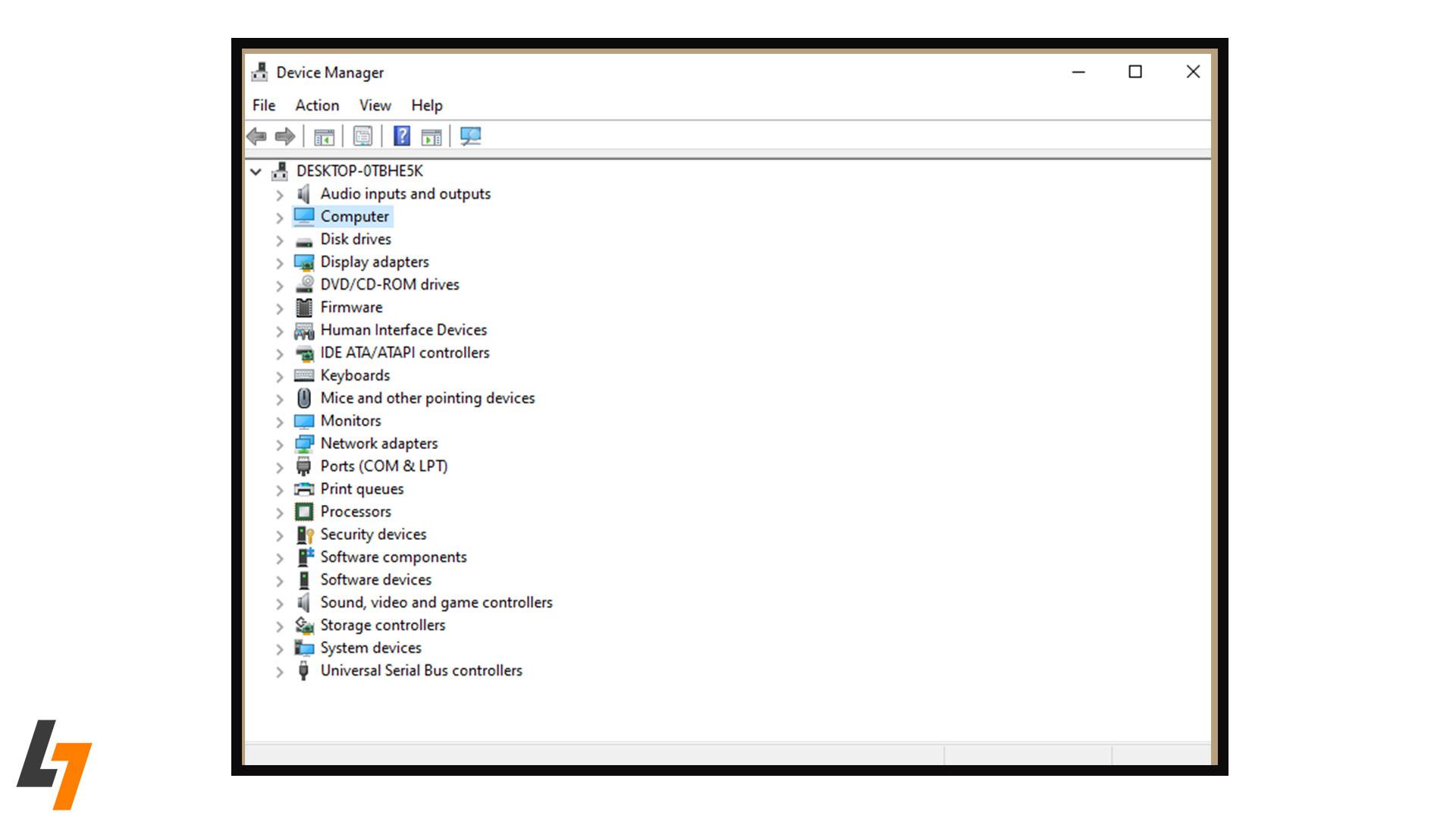
یکی دیگر از روشهای کاربردی، استفاده از Device Manager است. برای این کار کافی است روی منوی Start کلیک راست کنید، گزینه Device Manager را انتخاب کرده و روی سختافزار مورد نظر کلیک راست کنید. سپس با انتخاب Update driver، ویندوز، جدیدترین نسخه درایور را جستوجو و نصب میکند. این روش برای افرادی مناسب است که ترجیح میدهند درایورها را بهصورت دستی و کنترلشده بهروزرسانی کنند.
آپدیت درایورها برای بهبود عملکرد سیستم ضروری است، اما اگر بدون دقت انجام شود، ممکن است باعث بروز خطا یا اختلال در عملکرد دستگاه شود. در ادامه به مشکلات رایج در هنگام بروزرسانی و روشهای مؤثر برای جلوگیری از آنها اشاره شده است.
یکی از شایعترین مشکلات در زمان آپدیت، ناسازگاری درایور جدید با سختافزار لپتاپ است. گاهی نسخه جدید مخصوص مدل خاصی از لپتاپ طراحی شده و نصب آن روی مدل دیگر میتواند باعث از کار افتادن برخی قطعات مانند کارت صدا، گرافیک یا تاچپد شود. این اتفاق بیشتر زمانی رخ میدهد که درایور از منابع غیر رسمی دانلود شود یا مدل دستگاه به اشتباه انتخاب گردد.
گاهی مشکل برعکس است؛ یعنی درایورهای قدیمی با نسخه جدید سیستمعامل سازگار نیستند. وقتی ویندوز یا نرمافزارها بهروزرسانی میشوند، برخی درایورهای قدیمی دیگر با نسخه جدید هماهنگ نیستند. در این حالت ممکن است سختافزارها به درستی شناسایی نشوند یا سیستم کند شود. راهحل این است که همیشه درایورها را متناسب با نسخه سیستمعامل بهروز نگه دارید.
در بعضی موارد، پس از نصب درایور جدید سیستم دچار خطا یا کندی میشود. این مشکل معمولاً زمانی رخ میدهد که فرآیند نصب ناقص انجام شده یا نسخه نادرستی از درایور انتخاب شده باشد. برای جلوگیری از این اتفاق باید قبل از نصب، درایور مناسب مدل لپتاپ بررسی شود.
قبل از هرگونه آپدیت، توصیه میشود از سیستم نسخه پشتیبان (Backup) تهیه کنید. این کار باعث میشود در صورت بروز خطا، بتوانید لپتاپ را به وضعیت قبل از آپدیت بازگردانید. ابزار Backup & Restore در ویندوز یکی از گزینههای مطمئن برای انجام این کار است.
پیش از نصب هر درایور جدید، بررسی سازگاری آن با مدل دقیق لپتاپ و نسخه سیستمعامل ضروری است. همیشه درایورها را از وبسایت رسمی سازنده لپتاپ دانلود کنید تا از نصب نسخههای نامعتبر یا ناسازگار جلوگیری شود.
قابلیت نقطه بازیابی سیستم (System Restore Point) در ویندوز یکی از بهترین روشها برای محافظت در برابر مشکلات احتمالی پس از آپدیت است. با ایجاد این نقطه، اگر درایور جدید باعث خطا یا ناپایداری شود، میتوانید سیستم را به حالت قبل بازگردانید بدون اینکه اطلاعات شخصی شما حذف شود.
چرا باید درایورهای لپتاپ را آپدیت کنم؟
آپدیت درایورها برای بهبود عملکرد سیستم، رفع مشکلات سختافزاری، افزایش سرعت و امنیت دستگاه ضروری است. همچنین، آپدیتها معمولاً شامل اصلاحات امنیتی برای محافظت در برابر تهدیدات آنلاین هستند.
چگونه میتوانم بفهمم که درایورهای لپتاپ من بهروزرسانی نیاز دارند؟
برای بررسی بهروزرسانی درایورها، میتوانید از Windows Update استفاده کنید یا از طریق وبسایت سازنده لپتاپ، مدل دستگاه خود را وارد کرده و آخرین نسخه درایورها را جستجو کنید.
آیا میتوانم درایورها را به صورت دستی آپدیت کنم؟
بله، شما میتوانید درایورها را از طریق Device Manager یا از وبسایت سازنده لپتاپ بهطور دستی آپدیت کنید. برای این کار باید نسخه مناسب برای سختافزار خود را دانلود و نصب کنید.
آیا آپدیت درایورها خطری دارد؟
اگر درایور اشتباه یا نسخه قدیمی نصب شود، ممکن است مشکلاتی مانند کندی سیستم یا عدم شناسایی برخی سختافزارها پیش آید. برای جلوگیری از این مشکلات، بهتر است از منابع رسمی برای آپدیت استفاده کنید.
چگونه از بروز مشکلات پس از آپدیت جلوگیری کنم؟
پیش از آپدیت، پیشنهاد میشود از سیستم خود نسخه پشتیبان تهیه کنید و نقطه بازیابی سیستم (System Restore Point) ایجاد کنید. همچنین، بررسی سازگاری درایور با مدل دستگاه و سیستمعامل ضروری است.
آپدیت درایورهای لپتاپ نقش مهمی در حفظ عملکرد، سرعت و امنیت سیستم دارد. درایورهای بهروز باعث هماهنگی بهتر سختافزار و نرمافزار شده و از بروز خطاها، کندی یا مشکلات امنیتی جلوگیری میکنند. بیتوجهی به این موضوع میتواند باعث کاهش کارایی یا کندی سیستم شود. به همین دلیل، توصیه میشود کاربران بهصورت منظم درایورهای دستگاه خود را از منابع رسمی و معتبر آپدیت کنند تا هم از حداکثر کارایی سختافزار بهرهمند شوند و هم از امنیت سیستم در برابر تهدیدات احتمالی محافظت شود.